Aivo · Mac

Dansk diktering på Mac.

Diktér mails, beskeder og noter på dansk, svensk, norsk bokmål, finsk, islandsk eller engelsk i kompatible tekstfelter.

macOS 13 eller nyere · Apple Silicon og Intel

Sådan kommer du i gang

  1. Download Aivo, og træk appen til Programmer.
  2. Giv adgang til mikrofon og Tilgængelighed.
  3. Hold Fn nede for at diktere, eller brug Control + Shift + A, hvis Fn ikke er tilgængelig.
  4. Tryk to gange på Fn for at diktere uden at holde tasten nede.
  5. Læs teksten igennem, før du sender den.

Ord, du bruger tit

Tilføj navne og fagudtryk til din ordbog. Brug tekstgenveje til faste vendinger. Med Pro kan du justere grammatik, tone og struktur.

Diktering kræver internet. Visse beskyttede tekstfelter og apps kan begrænse indsættelse af tekst.

I Aivo til Mac 1.0.25 · macOS 15+

Aivo Notetaker

Møder og samtaler på computeren. Optaget i Aivo, klar til at blive gennemgået med dine egne ord.

AI-genereret fotografi af kolleger, der taler omkring et bord på et lyst nordisk kontor.
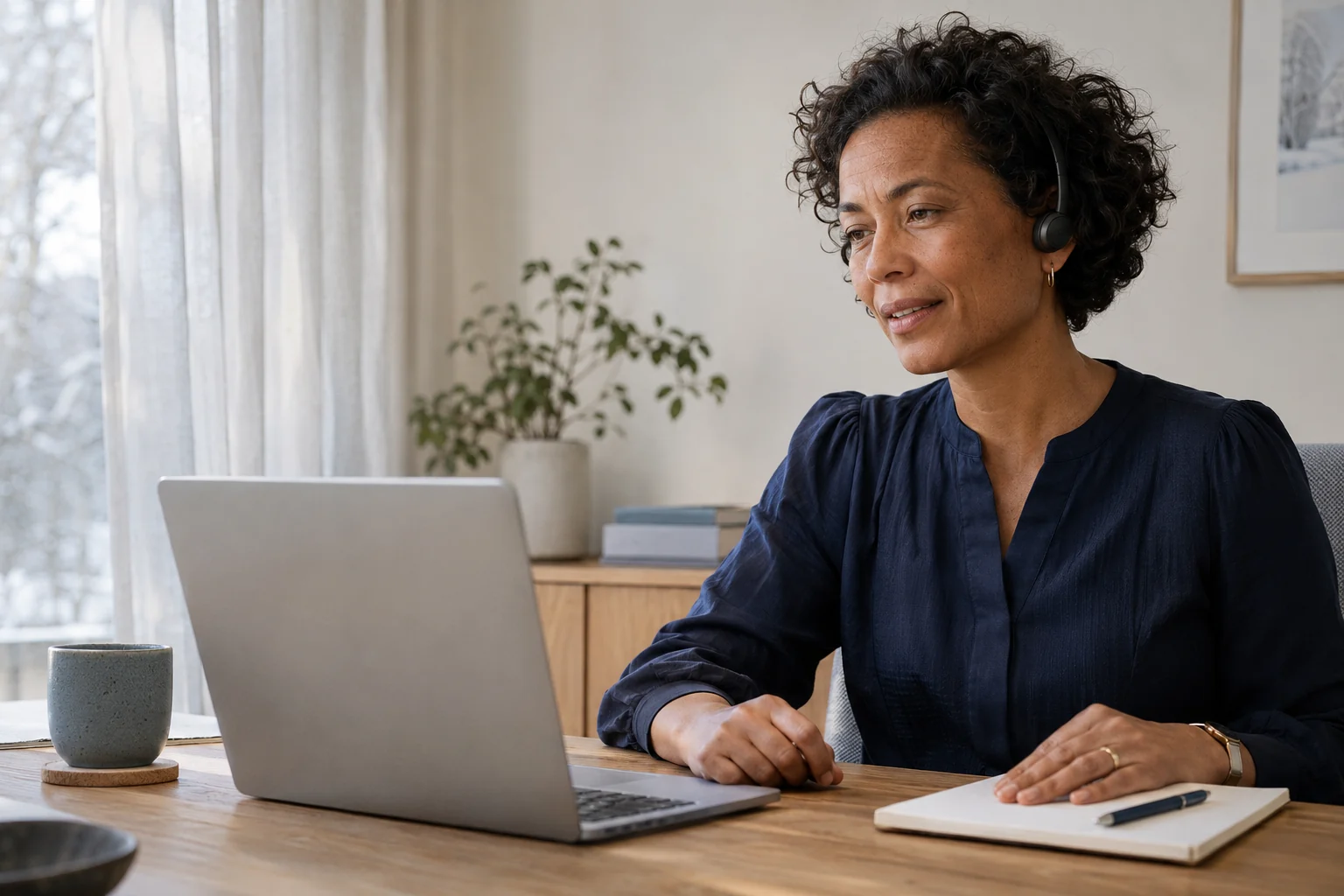
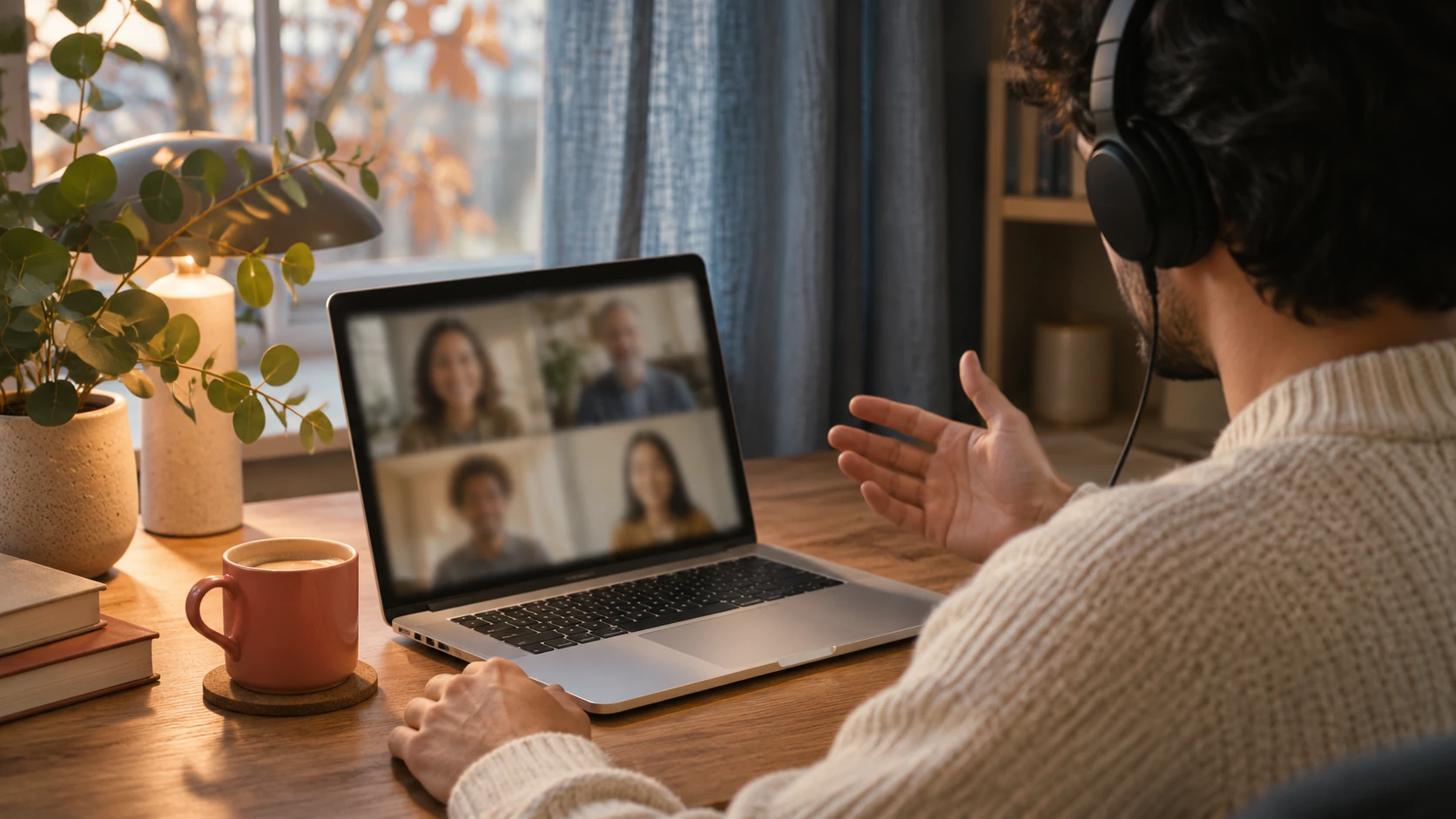
AI-genereret fotografi af en person, der deltager i en samtale på computeren ved et skrivebord.

Omkring et bord. På tværs af skærme.

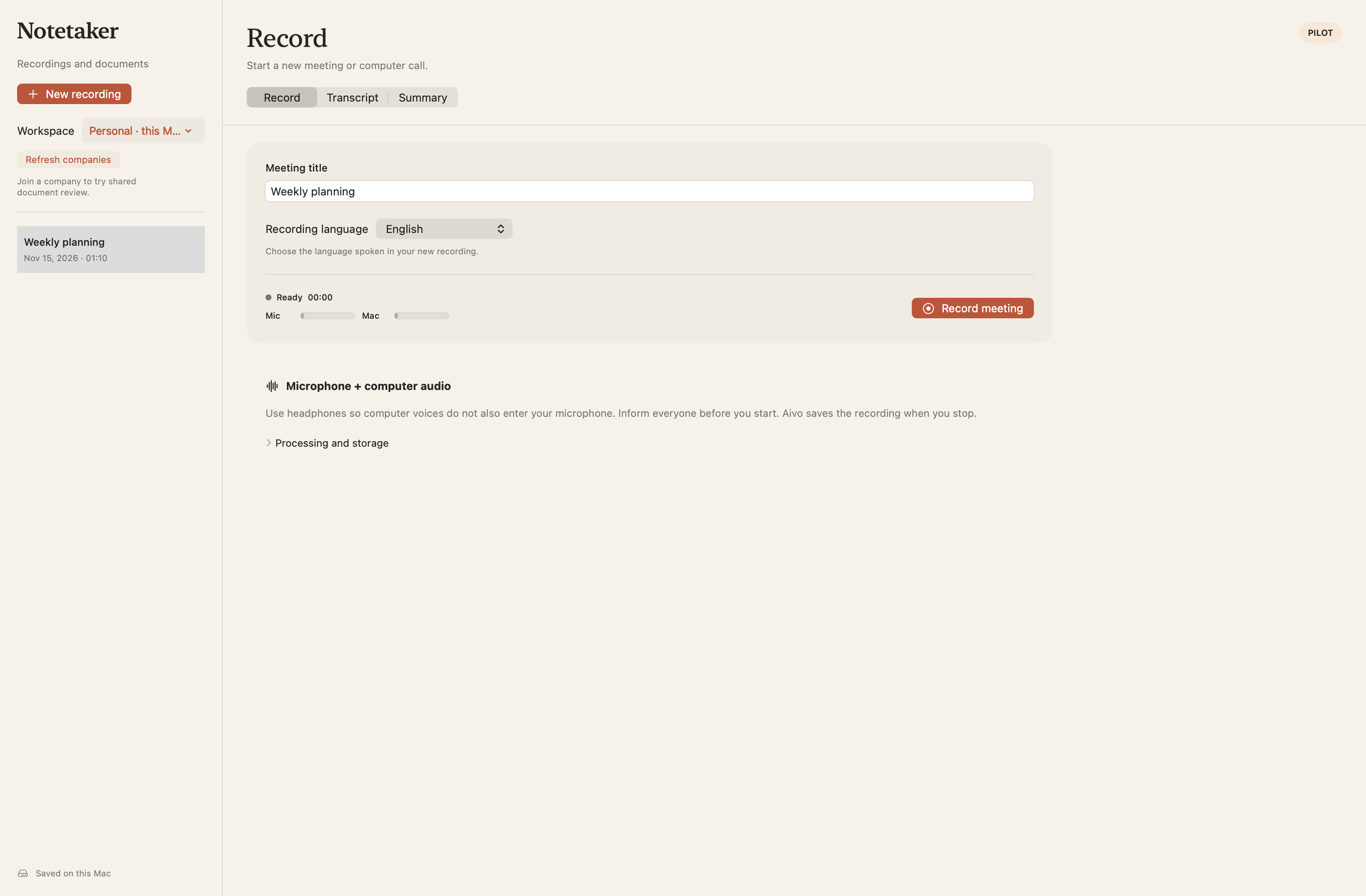
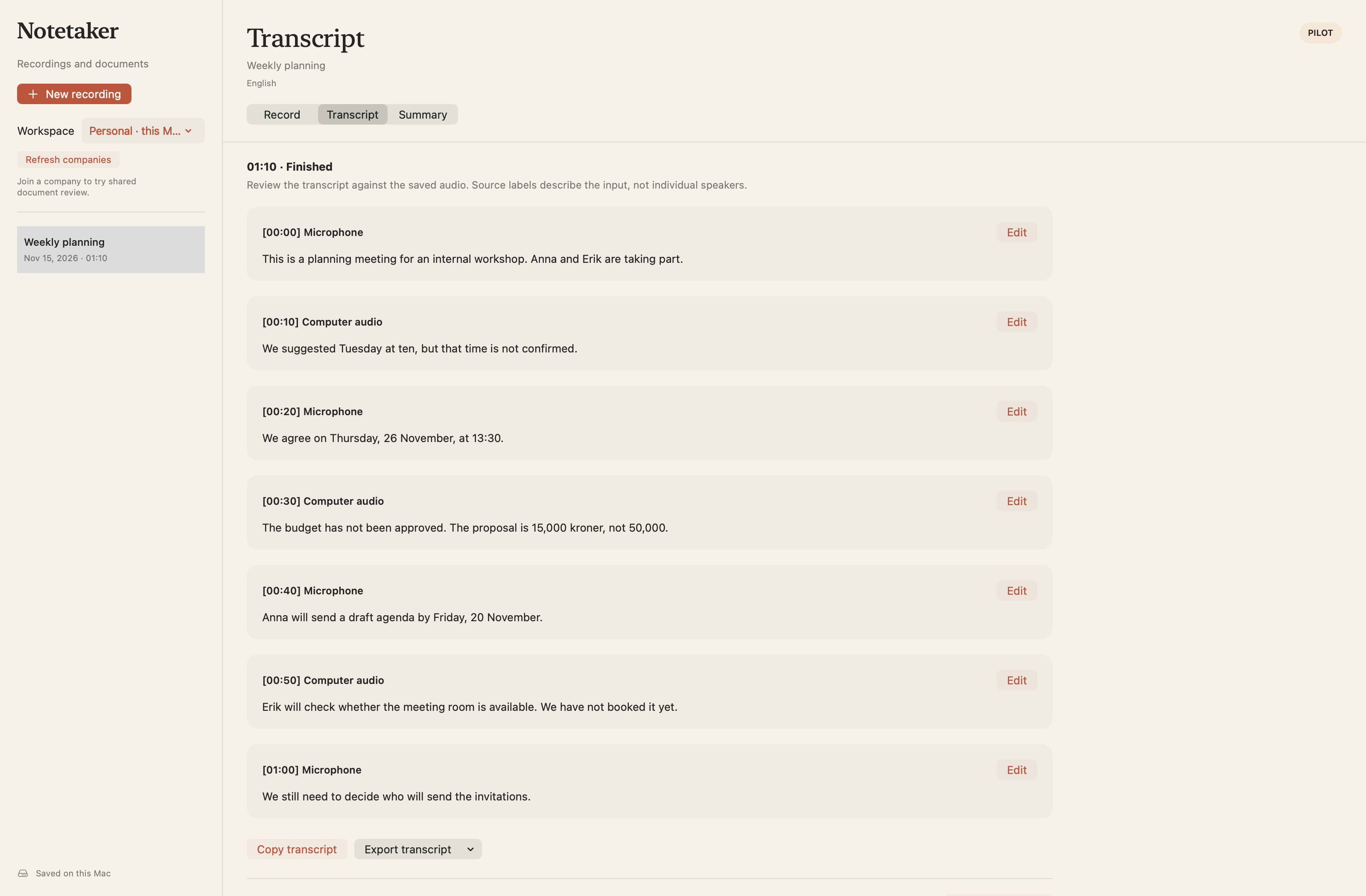
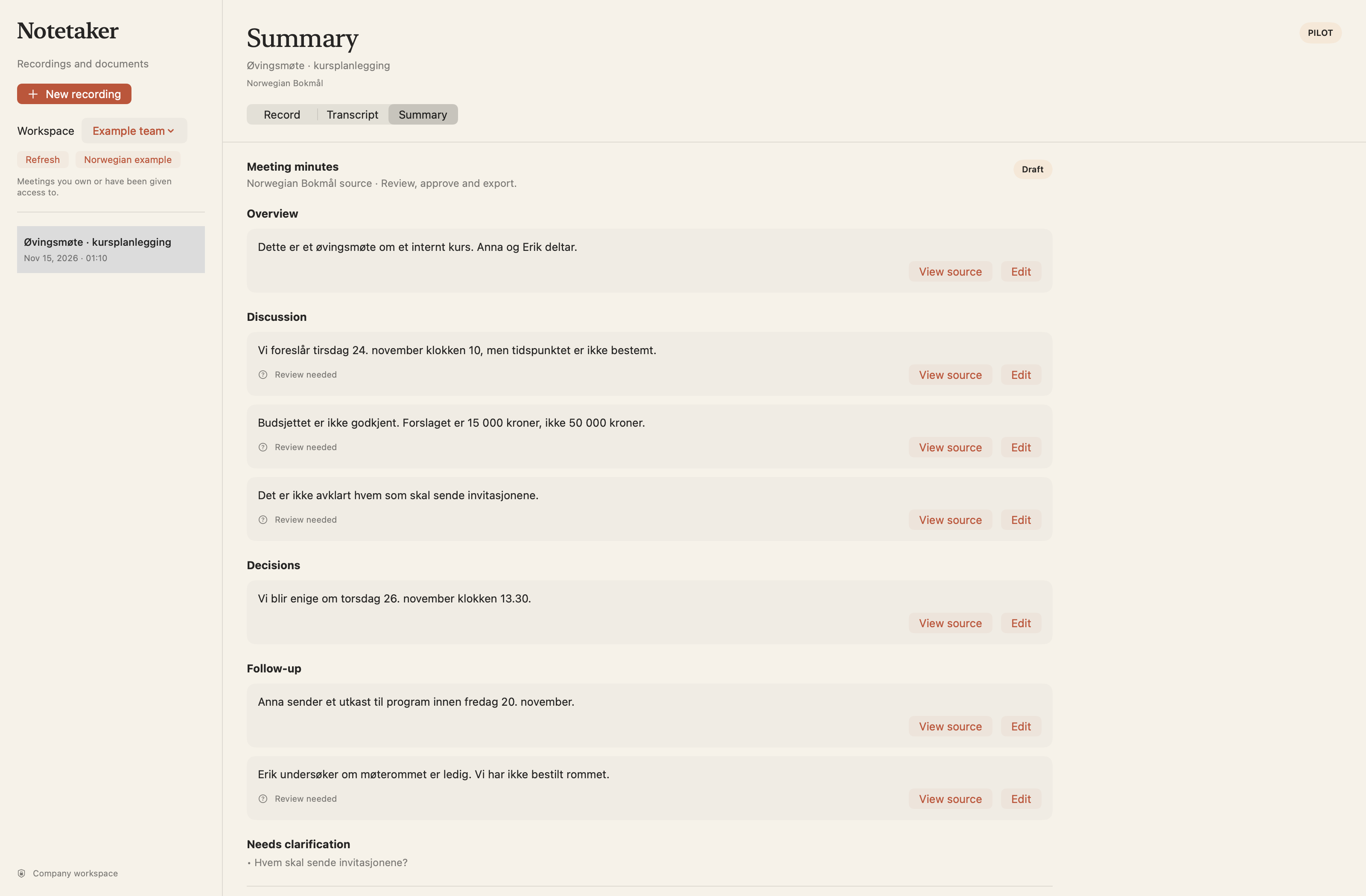
AI-genererede scenefotografier. Aivo-skærmbilleder med eksempelindhold.

01 · Record

Optag samtalen.

Optag mikrofonen og computerens lyd. Stop, når samtalen slutter, og vælg derefter, hvornår lyden skal transskriberes.

02 · Transcript

Læs, hvad der blev sagt.

Transskriber den gemte optagelse med OpenAI, gennemgå teksten, og eksporter transskriptionen som TXT eller Markdown.

03 · Summary

Lav et udkast, du kan kontrollere.

I aktiverede virksomhedspiloter kan du oprette et resumé, gennemgå dets kilder og eksportere den godkendte version.

Tilgængelig for brugere, der er logget ind på Mac. Transskription i skyen bruger OpenAI med din tilladelse og inden for kontoens forbrugsgrænser. Resuméer og talermærkning er begrænset til aktiverede virksomhedspiloter.

Guides til Notetaker

Få mere ud af dine mødenoter.

AI-genererede stemningsfotos.

OFTE STILLEDE SPØRGSMÅL

Måske undrer du dig.

Svar

Hvor pålidelig er en mødetransskription fra Aivo?

Aivo transskriberer din gemte optagelse og lader dig gennemgå og rette ordlyden, før du bruger teksten. Tydelige stemmer og en godt placeret mikrofon hjælper; baggrundsstøj, overlappende tale, navne og fagudtryk kan stadig kræve rettelser.

Kontrollér vigtige navne, tal, datoer og beslutninger mod optagelsen. I aktiverede virksomhedspiloter indeholder resuméudkast kildehenvisninger, så du kan kontrollere udkastet mod transskriptionen.

Kan Aivo vise, hvem der sagde hvad?

Talermærkning er i øjeblikket kun tilgængelig i aktiverede virksomhedspiloter. Her tildeler ElevenLabs Scribe mærkater som Speaker 1 og Speaker 2, der gælder for den enkelte optagelse. Du kan gennemgå eller omdøbe dem og rette, hvilken taler der er knyttet til et afsnit.

Mærkaterne identificerer ikke personer automatisk. Almindelige personlige transskriptioner skelner mellem mikrofon og computerlyd frem for at identificere de enkelte deltagere.

Hvilke møde- og opkaldsapps kan jeg bruge?

På en understøttet Mac optager Notetaker din mikrofon og den computerlyd, som macOS giver Aivo adgang til at optage. Start selv Notetaker ved siden af dit møde eller computeropkald, herunder et opkald i Microsoft Teams.

Giv de nødvendige tilladelser til mikrofon og systemlyd. Muligheden for at optage lyd kan variere mellem apps og beskyttet indhold, så lav en kort, tilladt test, før du baserer dig på en bestemt opsætning.

Hvad skal jeg fortælle deltagerne, før jeg optager?

Fortæl alle, at du vil optage og transskribere samtalen, og indhent den tilladelse, der kræves til mødet og på din arbejdsplads. Aivo optager fra din Mac; der tilføjes ikke en synlig deltager til opkaldet.

Du vælger selv, hvornår optagelsen starter. Transskription i skyen er en separat handling med en anmodning om delingstilladelse, så kontrollér også, at du må sende optagelsen til behandling.

Læs privatlivspolitikken

Kan jeg bruge transskriptionen i et andet AI-værktøj?

Du kan kopiere en gennemgået personlig transskription eller eksportere den som TXT eller Markdown og derefter bruge teksten i et værktøj, du vælger. Kontrollér indholdet, før du deler det, og følg din arbejdsplads’ godkendte proces.

Den aktuelle Notetaker-version har ingen indbygget MCP-forbindelse eller AI-chat på tværs af din mødehistorik. Aktiverede virksomhedspiloter har en separat Summary-handling i Aivo.

Kan den optage et fysisk møde?

Ja. Aivo kan optage samtalen gennem din Macs mikrofon. Placer Mac-computeren eller en egnet mikrofon, så stemmerne kan høres tydeligt, vælg optagelsens sprog, og start Notetaker, før samtalen begynder.

Prøv først en kort optagelse for at kontrollere mikrofonens placering. Gennemgå den færdige transskription, især når deltagerne afbryder hinanden eller taler samtidig.

Skal mødet stå i min kalender?

Du behøver ikke en kalenderaftale. Åbn Notetaker, vælg Record, og start selv optagelsen. Stop, når samtalen slutter, og vælg derefter, hvornår den gemte lyd skal transskriberes.

Den aktuelle version deltager ikke i kalendermøder og starter ikke optagelser automatisk. Lad Notetaker være valgt inde i Aivo, mens du optager. Skifter du til en anden sektion i Aivo, stoppes og gemmes optagelsen.

Hvordan adskiller Notetaker sig fra Aivo-diktering?

Diktering omdanner dine egne talte ord til tekst der, hvor du skriver en e-mail, besked eller note. Notetaker gemmer mikrofon- og computerlyd fra en samtale, så du senere kan transskribere den, gennemgå teksten og eksportere transskriptionen.

Begge bruger den samme Aivo-app og konto. Mødeoptagelser ligger i et separat Notetaker-bibliotek; udarbejdelse af resuméer er i øjeblikket begrænset til aktiverede virksomhedspiloter.

Kan jeg hente noter fra en anden mødenote-app?

Den aktuelle version kan ikke importere mødebiblioteker fra andre apps. Behold de optagelser, noter og eksporterede filer, du har brug for fra din tidligere tjeneste, før du ændrer, hvordan du bruger den.

En opdatering af Aivo bevarer optagelser, der allerede er gemt i Aivo, sammen med dine indstillinger, dikteringshistorik og samlede ordtal. Dine eksisterende optagelser forbliver adskilt fra indhold, der er gemt i andre apps.

Hvor gemmes optagelserne, og kan jeg slette dem?

Personlige optagelser og transskriptioner bliver på denne Mac, indtil du sletter mødet. Optagelse alene uploader ikke personlig lyd; vælger du transskription, deles den gemte lyd med OpenAI.

Aktiverede virksomhedspiloter synkroniserer optagelser til beskyttet virksomhedsopbevaring, når du stopper. Transskription med talermærkning kan bruge ElevenLabs; Summary bruger OpenAI separat. Behandlingen er global. Sletning af en registrering tilbagekalder ikke eksporterede filer og tilsidesætter ikke opbevaring hos udbydere eller i sikkerhedskopier. Indstillingen for dikteringshistorik sletter ikke mødeoptagelser.

Privatlivspolitik · Privatlivsoplysninger for virksomhedspiloten

Hvilken adgang og hvilke forbrugsgrænser gælder for Notetaker?

Brug din eksisterende Aivo-konto til Notetaker. Transskription i skyen følger din plans forbrugsgrænser og øvrige begrænsninger. Teams-prøveperioden tillader i øjeblikket op til fem minutter pr. optagelse.

Et abonnement eller en prøveperiode aktiverer ikke automatisk virksomhedspilotens funktioner. Resuméer og talermærkning kræver et aktiveret virksomhedsområde. Priserne på eksisterende abonnementer er uændrede.

Se de aktuelle planer · Spørg om en virksomhedspilot

Hvilke sprog kan jeg vælge til en optagelse?

Notetaker understøtter dansk, norsk bokmål, svensk, finsk, islandsk og engelsk. Vælg det sprog, der tales i optagelsen, før du starter.

Gennemgå navne, fagudtryk og afsnit, hvor flere sprog blandes. Kvaliteten af den enkelte optagelse kan afhænge af stemmerne, mikrofonens placering, baggrundslyd og overlappende tale.

Hvor kan jeg bruge Aivo Notetaker?

Notetaker er tilgængelig i Aivo til Mac 1.0.25 eller nyere og kræver macOS 15 eller nyere. Funktionen findes i den samme Mac-app og på den samme indloggede konto, som du bruger til diktering.

Aivo-diktering er fortsat tilgængelig på understøttede versioner af macOS 13 og nyere. Mødeoptagelse med Notetaker er i øjeblikket ikke tilgængelig i Aivos iPhone- eller Windows-apps.

Start gratis med Basic

Basic giver dig 1.000 ord om ugen. Pro giver dig flere skrivemuligheder. Nye Mac-abonnementer faktureres via Stripe. Du ser pris og valuta før betaling. Se priser og fakturering

Har du allerede Pro?

Log ind med samme Aivo-konto i begge apps. Hvis Pro ikke vises, kan du gendanne køb på iPhone eller kontakte support, før du tegner et nyt abonnement. Kontakt support

Lyd og privatliv

Når du giver tilladelse, sendes lyd til OpenAI via Aivos server for at blive transskriberet. Skrivetilstande sender også tekst. Du kan slå “Don’t save new history” til under Settings → Privacy and history på Mac. Det stopper lagring af nye poster i den seneste historik, mens eksisterende historik bevares. Læs privatlivspolitikken