Aivo · Mac

Norsk diktering på Mac.

Dikter e-poster, meldinger og notater på norsk bokmål, dansk, svensk, finsk, islandsk eller engelsk i kompatible tekstfelt.

macOS 13 eller nyere · Apple Silicon og Intel

Slik kommer du i gang

  1. Last ned Aivo og dra appen til Programmer.
  2. Gi tilgang til mikrofon og Tilgjengelighet.
  3. Hold inne Fn for å diktere, eller bruk Control + Shift + A hvis Fn ikke er tilgjengelig.
  4. Trykk to ganger på Fn for å diktere uten å holde tasten inne.
  5. Les gjennom teksten før du sender den.

Ord du bruker ofte

Legg navn og faguttrykk til i ordboken din. Bruk tekstsnarveier til faste formuleringer. Med Pro kan du justere grammatikk, tone og struktur.

Diktering krever internett. Noen beskyttede tekstfelt og apper kan begrense innsetting av tekst.

I Aivo for Mac 1.0.25 · macOS 15+

Aivo Notetaker

Møter og samtaler på datamaskinen. Tatt opp i Aivo, klare til å gjennomgås med dine egne ord.

AI-generert fotografi av kolleger som snakker rundt et bord på et lyst nordisk kontor.
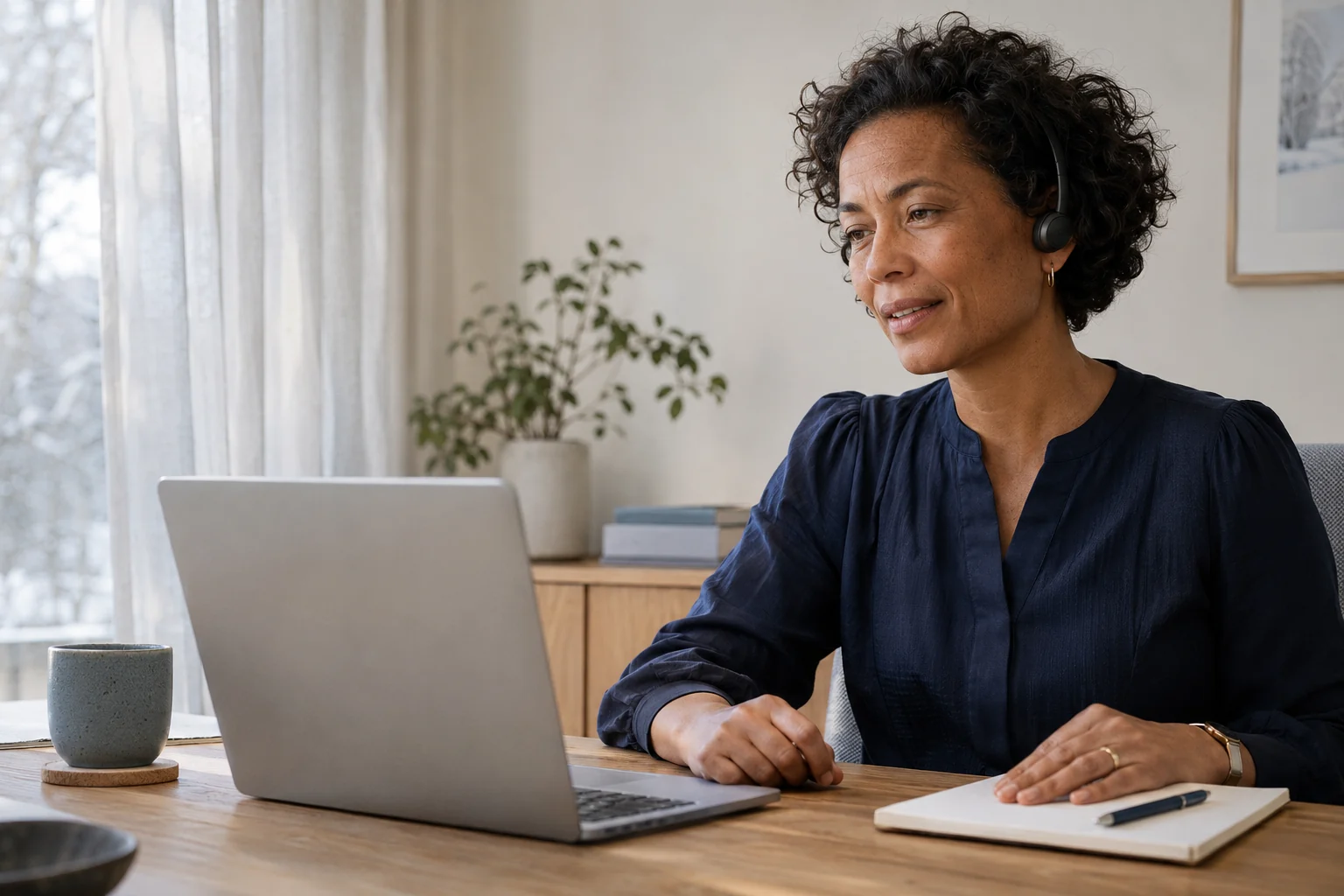
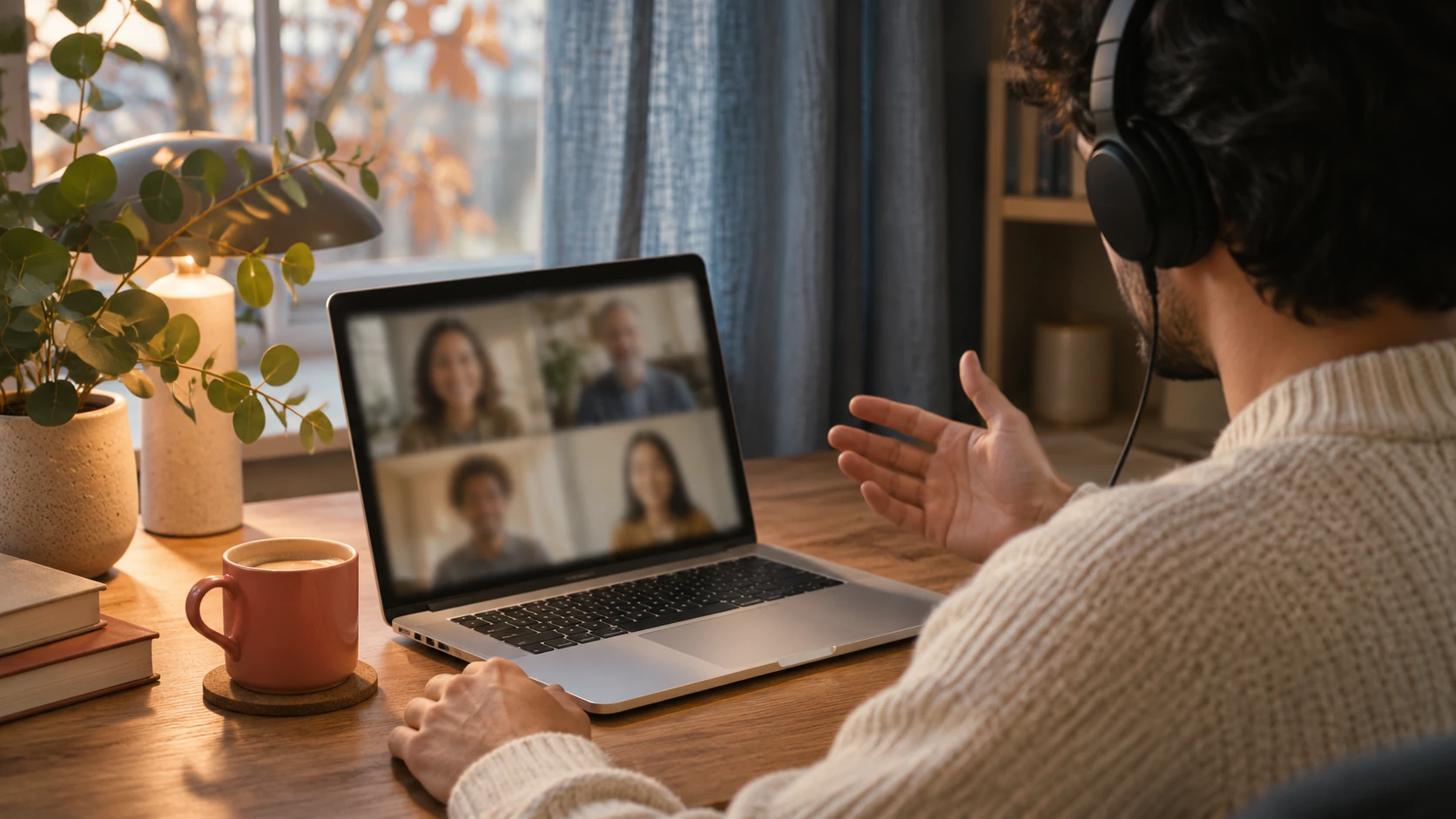
AI-generert fotografi av en person i en samtale på datamaskinen ved et skrivebord.

Rundt et bord. På tvers av skjermer.

AI-genererte scenefotografier. Aivo-skjermbilder med eksempelinnhold.

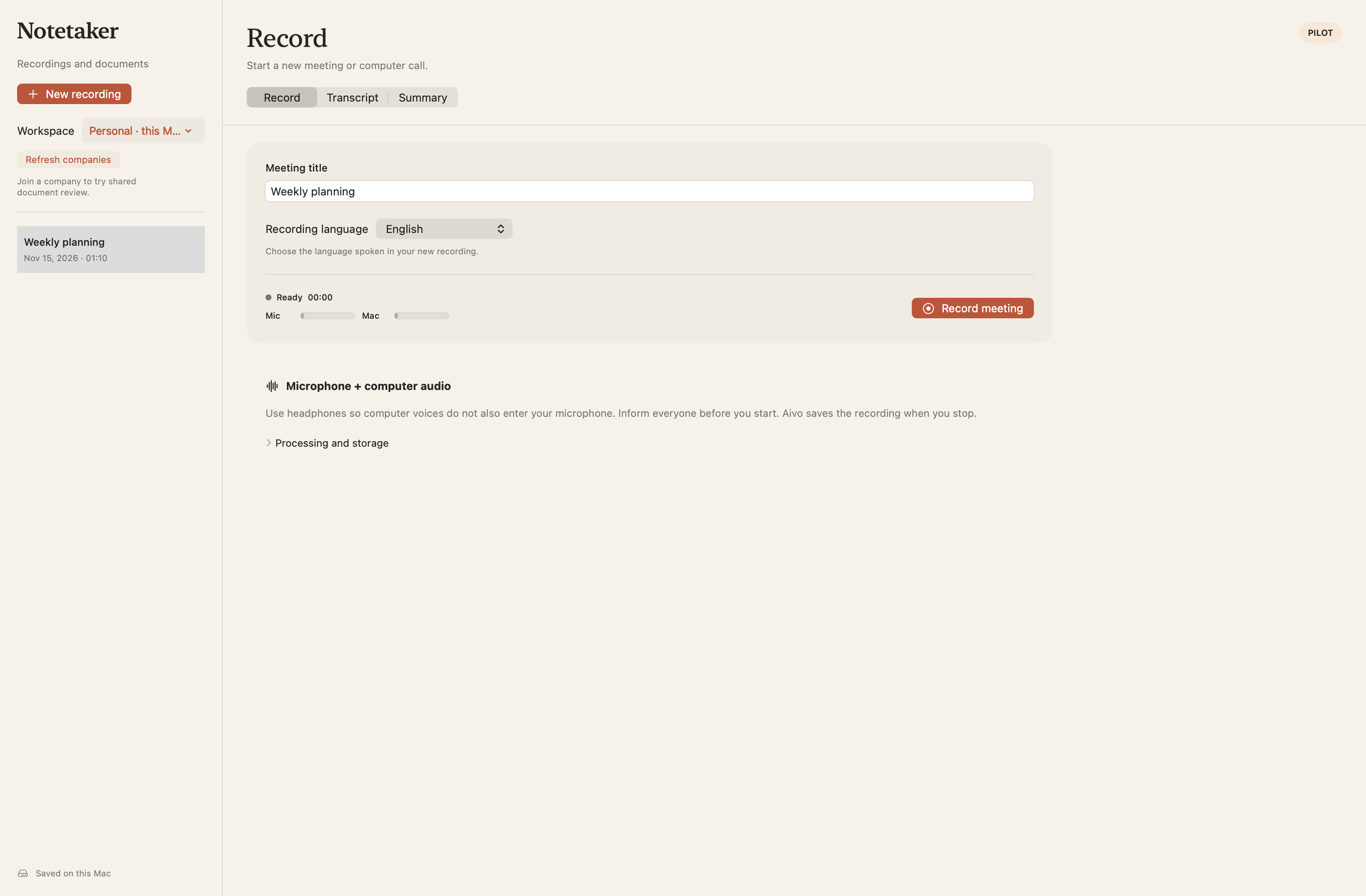
01 · Record

Ta opp samtalen.

Ta opp mikrofonen og lyden fra datamaskinen. Stopp når samtalen er over, og velg deretter når lyden skal transkriberes.

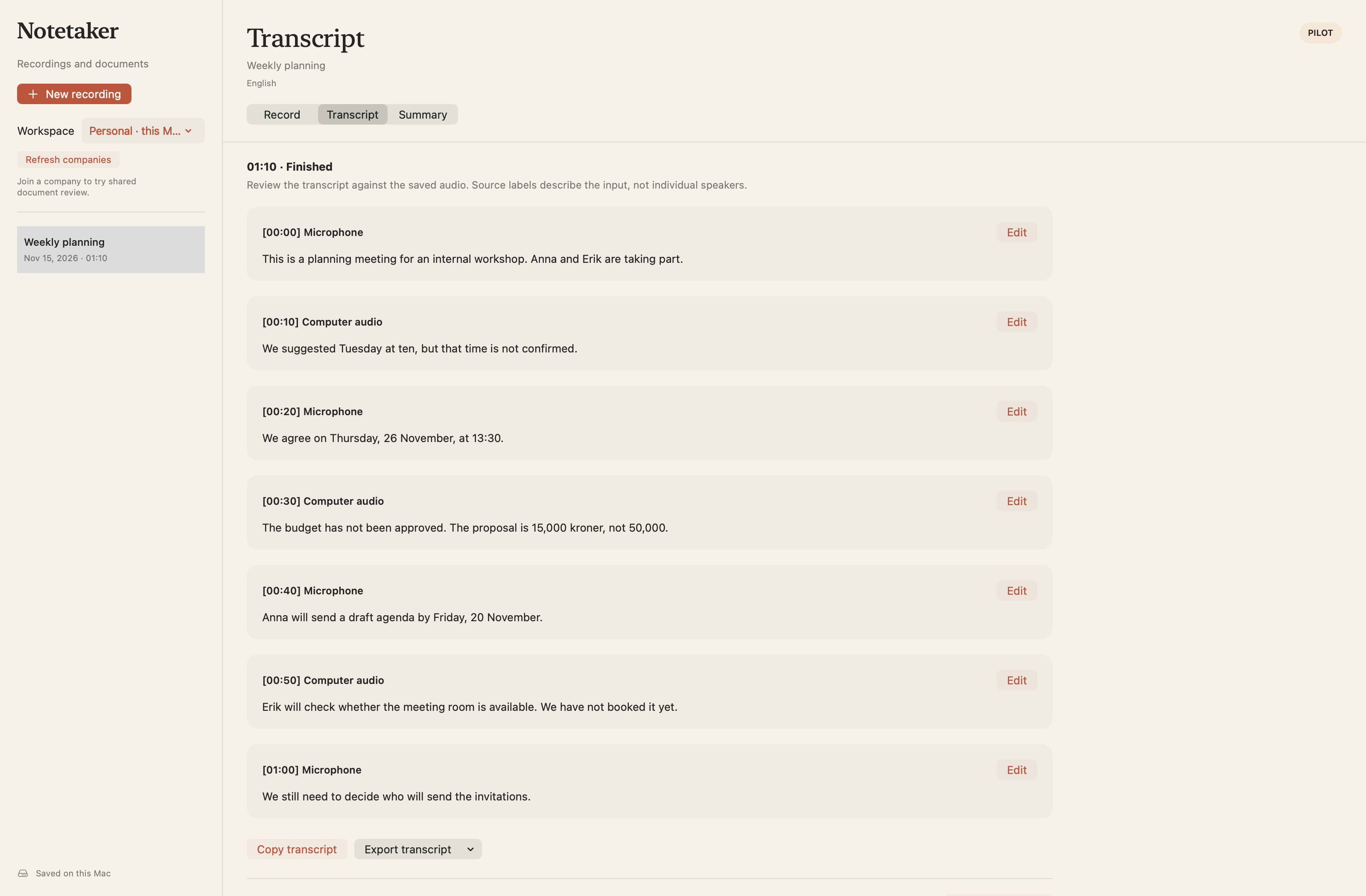
02 · Transcript

Les hva som ble sagt.

Transkriber det lagrede opptaket med OpenAI, se gjennom teksten og eksporter transkripsjonen som TXT eller Markdown.

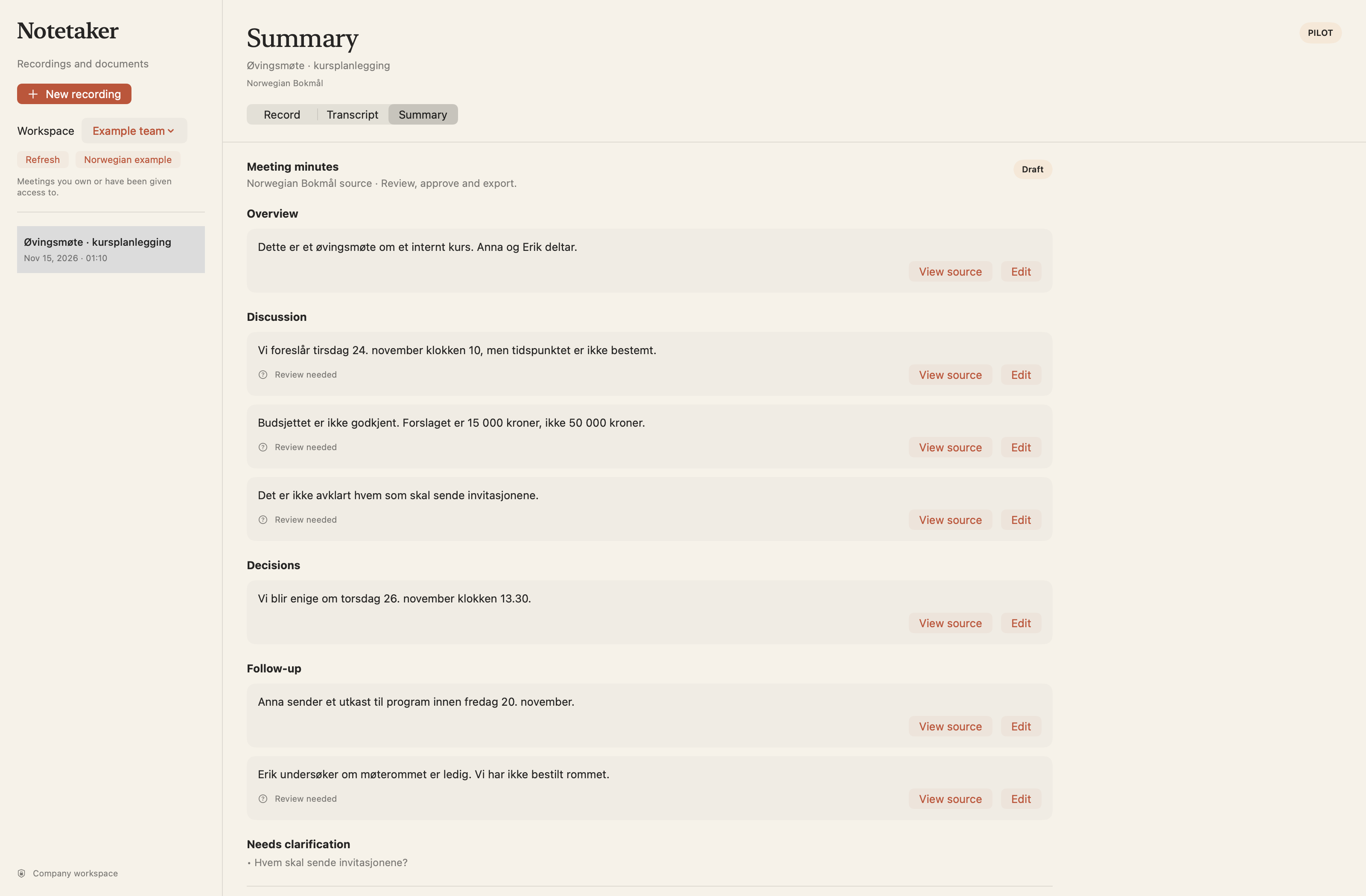
03 · Summary

Lag et utkast du kan kontrollere.

I aktiverte bedriftspiloter kan du lage et sammendrag, gjennomgå kildene og eksportere den godkjente versjonen.

Tilgjengelig for innloggede Mac-brukere. Transkripsjon i skyen bruker OpenAI med din tillatelse og innenfor kontoens forbruksgrenser. Sammendrag og talermerking er begrenset til aktiverte bedriftspiloter.

Guider til Notetaker

Få mer ut av møtenotatene dine.

AI-genererte stemningsbilder.

VANLIGE SPØRSMÅL

Dette lurer du kanskje på.

Svar

Hvor pålitelig er en møtetranskripsjon fra Aivo?

Aivo transkriberer det lagrede opptaket ditt og lar deg gå gjennom og rette ordlyden før du bruker teksten. Tydelige stemmer og en godt plassert mikrofon hjelper; bakgrunnsstøy, overlappende tale, navn og faguttrykk kan fortsatt kreve rettelser.

Kontroller viktige navn, tall, datoer og beslutninger mot opptaket. I aktiverte bedriftspiloter inneholder sammendragsutkast kildehenvisninger, slik at du kan kontrollere utkastet mot transkripsjonen.

Kan Aivo vise hvem som sa hva?

Talermerking er foreløpig bare tilgjengelig i aktiverte bedriftspiloter. Der tildeler ElevenLabs Scribe merker som Speaker 1 og Speaker 2, som gjelder for det enkelte opptaket. Du kan gå gjennom eller gi dem nye navn og rette hvilken taler et avsnitt er knyttet til.

Merkene identifiserer ikke personer automatisk. Vanlige personlige transkripsjoner skiller mellom mikrofon og datamaskinlyd i stedet for å identifisere hver deltaker.

Hvilke møte- og samtaleapper kan jeg bruke?

På en støttet Mac tar Notetaker opp mikrofonen din og datamaskinlyden som macOS lar Aivo ta opp. Start Notetaker selv ved siden av møtet eller samtalen på datamaskinen, inkludert en samtale i Microsoft Teams.

Gi nødvendige tillatelser til mikrofon og systemlyd. Muligheten til å ta opp lyd kan variere mellom apper og beskyttet innhold, så gjør en kort, tillatt test før du baserer deg på et bestemt oppsett.

Hva bør jeg fortelle deltakerne før opptak?

Fortell alle at du vil ta opp og transkribere samtalen, og innhent tillatelsen som kreves for møtet og på arbeidsplassen din. Aivo tar opp fra Mac-en; ingen synlig deltaker legges til i samtalen.

Du velger selv når opptaket starter. Transkripsjon i skyen er en egen handling med spørsmål om deling, så kontroller også at du har lov til å sende opptaket til behandling.

Les personvernerklæringen

Kan jeg bruke transkripsjonen i et annet KI-verktøy?

Du kan kopiere en gjennomgått personlig transkripsjon eller eksportere den som TXT eller Markdown og deretter bruke teksten i et verktøy du velger. Kontroller innholdet før du deler det, og følg arbeidsplassens godkjente fremgangsmåte.

Den nåværende Notetaker-versjonen har ingen innebygd MCP-kobling eller KI-chat på tvers av møtehistorikken din. Aktiverte bedriftspiloter har en egen Summary-handling i Aivo.

Kan den ta opp et fysisk møte?

Ja. Aivo kan ta opp samtalen gjennom mikrofonen på Mac-en. Plasser Mac-en eller en egnet mikrofon slik at stemmene høres tydelig, velg språket for opptaket og start Notetaker før samtalen begynner.

Prøv et kort opptak først for å kontrollere mikrofonplasseringen. Gå gjennom den ferdige transkripsjonen, særlig når folk avbryter hverandre eller snakker samtidig.

Må møtet stå i kalenderen min?

Du trenger ingen kalenderavtale. Åpne Notetaker, velg Record og start opptaket selv. Stopp når samtalen er over, og velg deretter når den lagrede lyden skal transkriberes.

Den nåværende versjonen blir ikke med i kalendermøter og starter ikke opptak automatisk. La Notetaker være valgt inne i Aivo mens du tar opp. Hvis du bytter til en annen del av Aivo, stoppes og lagres opptaket.

Hvordan skiller Notetaker seg fra Aivo-diktering?

Diktering gjør dine egne talte ord om til tekst der du skriver en e-post, melding eller et notat. Notetaker lagrer mikrofon- og datamaskinlyd fra en samtale, slik at du senere kan transkribere den, gå gjennom teksten og eksportere transkripsjonen.

Begge bruker samme Aivo-app og konto. Møteopptak ligger i et eget Notetaker-bibliotek; utarbeiding av sammendrag er foreløpig begrenset til aktiverte bedriftspiloter.

Kan jeg hente notater fra en annen møtenotat-app?

Den nåværende versjonen importerer ikke møtebiblioteker fra andre apper. Behold opptakene, notatene og eksporterte filene du trenger fra den forrige tjenesten, før du endrer hvordan du bruker den.

En oppdatering av Aivo bevarer opptak som allerede er lagret i Aivo, sammen med innstillinger, dikteringshistorikk og samlet ordantall. Eksisterende opptak holdes atskilt fra innhold som er lagret i andre apper.

Hvor lagres opptakene, og kan jeg slette dem?

Personlige opptak og transkripsjoner blir på denne Mac-en til du sletter møtet. Opptak alene laster ikke opp personlig lyd; velger du transkripsjon, deles den lagrede lyden med OpenAI.

Aktiverte bedriftspiloter synkroniserer opptak til beskyttet bedriftslagring når du stopper. Transkripsjon med talermerking kan bruke ElevenLabs; Summary bruker OpenAI i et eget trinn. Behandlingen er global. Sletting av en oppføring tilbakekaller ikke eksporterte filer og overstyrer ikke lagring hos leverandører eller i sikkerhetskopier. Innstillingen for dikteringshistorikk sletter ikke møteopptak.

Personvernerklæring · Personverninformasjon for bedriftspiloten

Hvilken tilgang og hvilke kvoter gjelder for Notetaker?

Bruk den eksisterende Aivo-kontoen din til Notetaker. Transkripsjon i skyen følger kontoens behandlingskvoter og begrensninger. Teams-prøveperioden tillater for øyeblikket opptil fem minutter per opptak.

Et abonnement eller en prøveperiode aktiverer ikke bedriftspilotens funksjoner automatisk. Sammendrag og talermerking krever et aktivert bedriftsområde. Prisene på eksisterende abonnementer er uendret.

Se gjeldende planer · Spør om en bedriftspilot

Hvilke språk kan jeg velge for et opptak?

Notetaker støtter dansk, norsk bokmål, svensk, finsk, islandsk og engelsk. Velg språket som snakkes i opptaket, før du starter.

Gå gjennom navn, faguttrykk og avsnitt der flere språk blandes. Kvaliteten på det enkelte opptaket kan avhenge av stemmene, mikrofonplasseringen, bakgrunnslyd og overlappende tale.

Hvor kan jeg bruke Aivo Notetaker?

Notetaker er tilgjengelig i Aivo for Mac 1.0.25 eller nyere og krever macOS 15 eller nyere. Funksjonen finnes i samme Mac-app og på samme innloggede konto som du bruker til diktering.

Aivo-diktering er fortsatt tilgjengelig på støttede versjoner av macOS 13 og nyere. Møteopptak med Notetaker er foreløpig ikke tilgjengelig i Aivos iPhone- eller Windows-apper.

Start gratis med Basic

Basic gir deg 1 000 ord i uken. Pro gir deg flere skriveverktøy. Nye Mac-abonnementer faktureres via Stripe. Du ser pris og valuta før betaling. Se priser og fakturering

Har du allerede Pro?

Logg inn med samme Aivo-konto i begge appene. Hvis Pro ikke vises, kan du gjenopprette kjøp på iPhone eller kontakte kundestøtte før du tegner et nytt abonnement. Kontakt kundestøtte

Lyd og personvern

Når du gir tillatelse, sendes lyd via Aivos server til OpenAI for transkribering. Skrivemoduser sender også tekst. På Mac kan du slå på «Don’t save new history» under Settings → Privacy and history. Da lagres det ingen nye oppføringer i den nyeste historikken, mens tidligere historikk beholdes. Les personvernerklæringen