Begynd med en kort lydprøve
Notetaker kræver Aivo 1.0.25 eller nyere på macOS 15 eller nyere. Log ind, åbn Notetaker, og vælg Record.
Før du bruger en ny opsætning til et vigtigt møde, så lav en kort prøve med en person, der har accepteret at blive optaget. Brug ufølsomme prøvesætninger. Tal én ad gangen, og kontrollér, at begge stemmer findes i den gemte optagelse. Lydruter, tilladelser og beskyttet indhold kan påvirke, hvilken lyd macOS stiller til rådighed.
Gør Zoom og Aivo klar før samtalen
Lad Notetaker være valgt inde i Aivo under optagelsen. Du kan gå tilbage til Zoom-opkaldet; hvis du skifter til en anden sektion inde i Aivo, stopper og gemmer appen optagelsen. Start og stop hvert møde bevidst, så uvedkommende samtaler ikke kommer med i samme fil.
- Vælg lydenheder
Test den mikrofon og højttaler, du vil bruge, i Zooms lydindstillinger. Brug hovedtelefoner, så den anden persons stemme ikke også går ind gennem din mikrofon og bliver optaget to gange.
- Giv tilladelser på Mac
Giv Aivo den mikrofon- og systemlydadgang, appen beder om. Du kan kontrollere optagelsesadgangen i Systemindstillinger → Anonymitet & sikkerhed. Zooms mikrofontilladelse er separat; adgang til den ene app giver ikke adgang til den anden.
- Informer deltagerne
Forklar, hvad du optager, og hvordan du vil bruge det, og indhent den tilladelse, mødet kræver. Aivo lægger ikke automatisk en optagelsesbesked i Zoom-chatten. Følg din arbejdsplads’ godkendte fremgangsmåde.
- Navngiv og start optagelsen
Vælg optagelsessprog i Aivo, og klik på Record meeting. Start før den del af samtalen, du vil optage. Fremgangsmåden kræver hverken kalenderforbindelse eller en ekstra bot som mødedeltager.
Stop, gem og lav lyden om til tekst
Gå tilbage til Aivo, når samtalen slutter, og vælg Stop & save. Optagelse og transskription er separate handlinger. I et personligt arbejdsområde bliver lyden ikke uploadet, blot fordi du optager. Vælg den gemte optagelse, start transskription, og læs oplysningerne om deling med OpenAI, før du fortsætter.
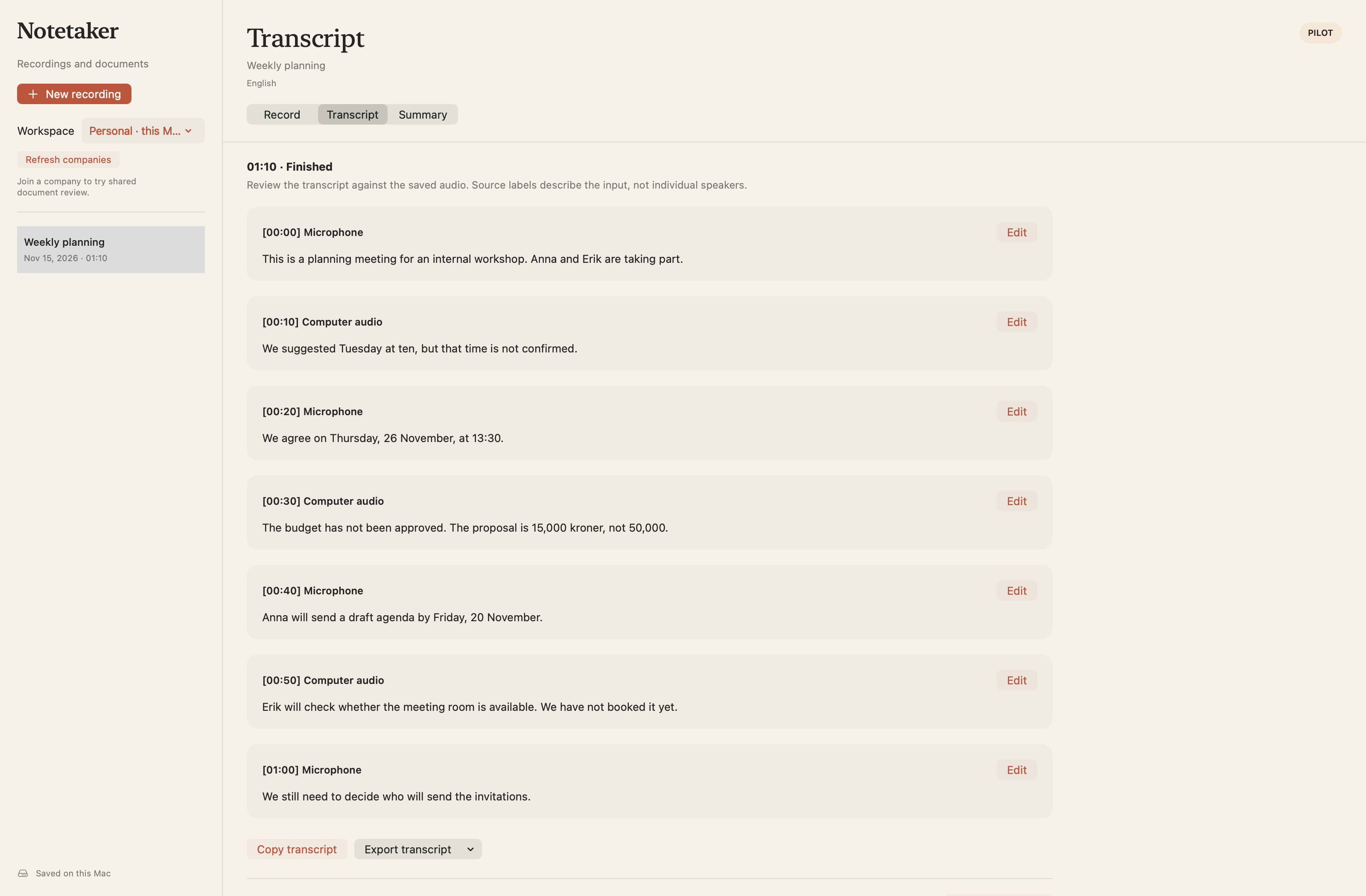
Den personlige transskription skelner mellem kilderne Microphone og Computer audio. Mærkaterne viser, hvor lyden kommer fra; de identificerer ikke hver enkelt deltager. Hvis tre kolleger taler gennem fjernopkaldet, er Computer audio ikke dokumentation for, hvilken kollega der sagde en bestemt sætning.
Dansk, norsk bokmål, svensk, finsk, islandsk og engelsk kan vælges som optagelsessprog. Vælg det sprog, der passer til samtalen, og kontrollér eventuelle sprogskift grundigt. Cloudbehandling bruger din kontos gældende kvoter; Teams-prøveperioden tillader i øjeblikket højst fem minutter pr. optagelse.
Kontrollér de ord, der ændrer betydningen
Læs transskriptionen, mens samtalen stadig er frisk i hukommelsen. Brug Listen til at kontrollere passager, der lyder forkerte eller efterlader et vigtigt punkt uklart. Ret teksten, før du kopierer den til en mail eller et andet dokument.
For eksempel skal “Tirsdag kunne passe – faktisk, lad os bekræfte torsdag” kontrolleres, før torsdag bliver til en fast frist. En læsbar transskription er et nyttigt udgangspunkt, men ikke automatisk bevis for, at alle detaljer er korrekte.
- Navne og roller: Kontrollér, at en opgave er knyttet til den rigtige person.
- Datoer og beløb: Kontrollér den endelige aftale, også senere rettelser.
- Negationer: “Ikke godkendt” må ikke blive til “godkendt”.
- Beslutninger: Skeln mellem et forslag, en forpligtelse og et uafklaret spørgsmål.
Eksportér transskriptionen, eller brug en aktiveret virksomhedspilot
Personlige optagelser giver mulighed for at kopiere transskriptionen og eksportere Text (.txt) eller Markdown (.md). Brug den kontrollerede tekst til dine egne mødenoter eller opfølgning, og gem kun eksportfiler på steder, din arbejdsplads tillader.
Summary, individuelle talermærkater og eksport af godkendte Word/PDF-dokumenter findes i øjeblikket kun i aktiverede virksomhedsarbejdsområder i piloten. De følger ikke automatisk med alle konti. Her laver ElevenLabs Scribe talermærkater til den enkelte optagelse; du skal kontrollere dem og om nødvendigt omdøbe eller ændre tilknytningen. Summary oprettes separat ved at dele transskriptionens tekst med OpenAI. Kontrollér kildehenvisningerne, ret udkastet, og godkend den aktuelle version før eksport af et godkendt dokument.
Vid, hvor optagelsen bliver af
Personlige optagelser og transskriptioner bliver på denne Mac, indtil du sletter mødet. Den almindelige indstilling for dikteringshistorik sletter ikke Notetaker-optagelser. Virksomhedspiloter synkroniserer lyd til virksomhedens lager, når du stopper, efter optagelsens adgangs- og udløbsregler.
Den nuværende cloudbehandling bruger globale leverandørruter. Aivo lover ikke behandling udelukkende i EU/EØS eller nul opbevaring i alle tilfælde. Læs privatlivspolitikken og ved en virksomhedspilot også den separate pilotmeddelelse, før du deler lyd fra arbejdspladsen. Sletning af en Aivo-optagelse tilbagekalder ikke eksporterede kopier og tilsidesætter ikke leverandørers eller sikkerhedskopiers opbevaring.
Spørgsmål om arbejdsgangen
Deltager Aivo i mit Zoom-møde som en bot?
Nej. Fremgangsmåden optager tilladt mikrofon- og computerlyd på din Mac. Du starter og stopper optagelsen manuelt og informerer selv deltagerne.
Får personlige konti talernavne og Summary?
Personlige transskriptioner viser mikrofon- og computerlydkilder og kan eksporteres som Text/Markdown. Individuelle talermærkater, Summary og godkendt Word/PDF-eksport kræver i øjeblikket et aktiveret virksomhedsarbejdsområde i piloten.
Kilder og gennemgang
Gennemgået 18. november 2026
Guiden handler om macOS-lydoptagelse ved siden af Zoom, frem for en indbygget Zoom-integration. Der er ikke udført en kontrolleret Zoom-opkaldstest til denne guide; kontrollér din egen lydopsætning, før du stoler på den.