Börja med rummet och deltagarna
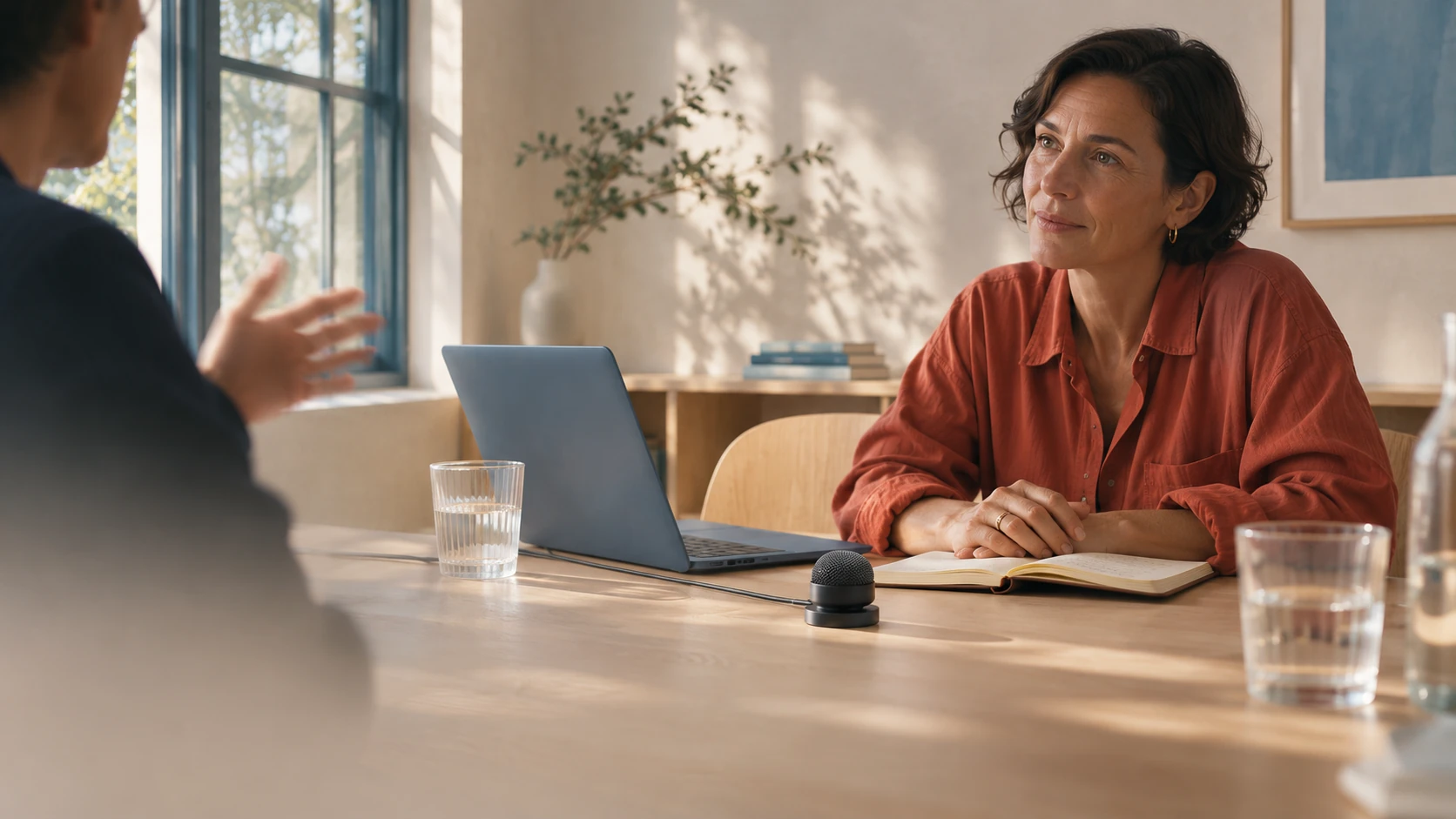
Ett fysiskt möte kan börja med tre kollegor runt ett bord och sluta med ett datum, en budget och flera uppgifter. Aivo Notetaker ger dig en inspelning att återvända till, så att du inte enbart behöver förlita dig på det du hann skriva under samtalet.
Använd den aktuella Aivo-appen för Mac, logga in och öppna Notetaker. Inspelning kräver macOS 15 eller senare. Den här guiden gäller Mac; Notetaker finns ännu inte i Aivos iPhone- eller Windows-app. Molntranskription kräver internetanslutning.
Förklara före inspelningen varför ni vill ha en dokumentation, vem som ska få den och om ljudet ska skickas för transkription. Informera alla och skaffa det tillstånd som mötet kräver. På jobbet ska ni använda ett godkänt arbetssätt. Ta vanliga anteckningar om inspelning inte är lämplig.
Ge alla röster möjlighet att höras
Placera din Mac så att den kan höra hela bordet. Håll mikrofonerna fria från papper, väskor och ärmar och undvik fläktar, högljudd ventilation och öppna dörrar. En mikrofon bredvid mötesledaren kan fånga den personen tydligt och missa någon i andra änden av bordet.
Gör en kort, överenskommen provinspelning från de faktiska sittplatserna före det första viktiga mötet och lyssna på den. Om avlägsna röster är svåra att förstå, flytta mikrofonen eller prova en lämplig konferensmikrofon. Testa utrustningen i rummet; en ny mikrofon garanterar inte en bra transkription.
Undvik att prata i mun på varandra när ett beslut fattas. Upprepa ett viktigt belopp eller en tidsfrist tydligt när ni är överens. Det gör också samtalet lättare att följa för deltagarna.
Record: spela in samtalet på din Mac
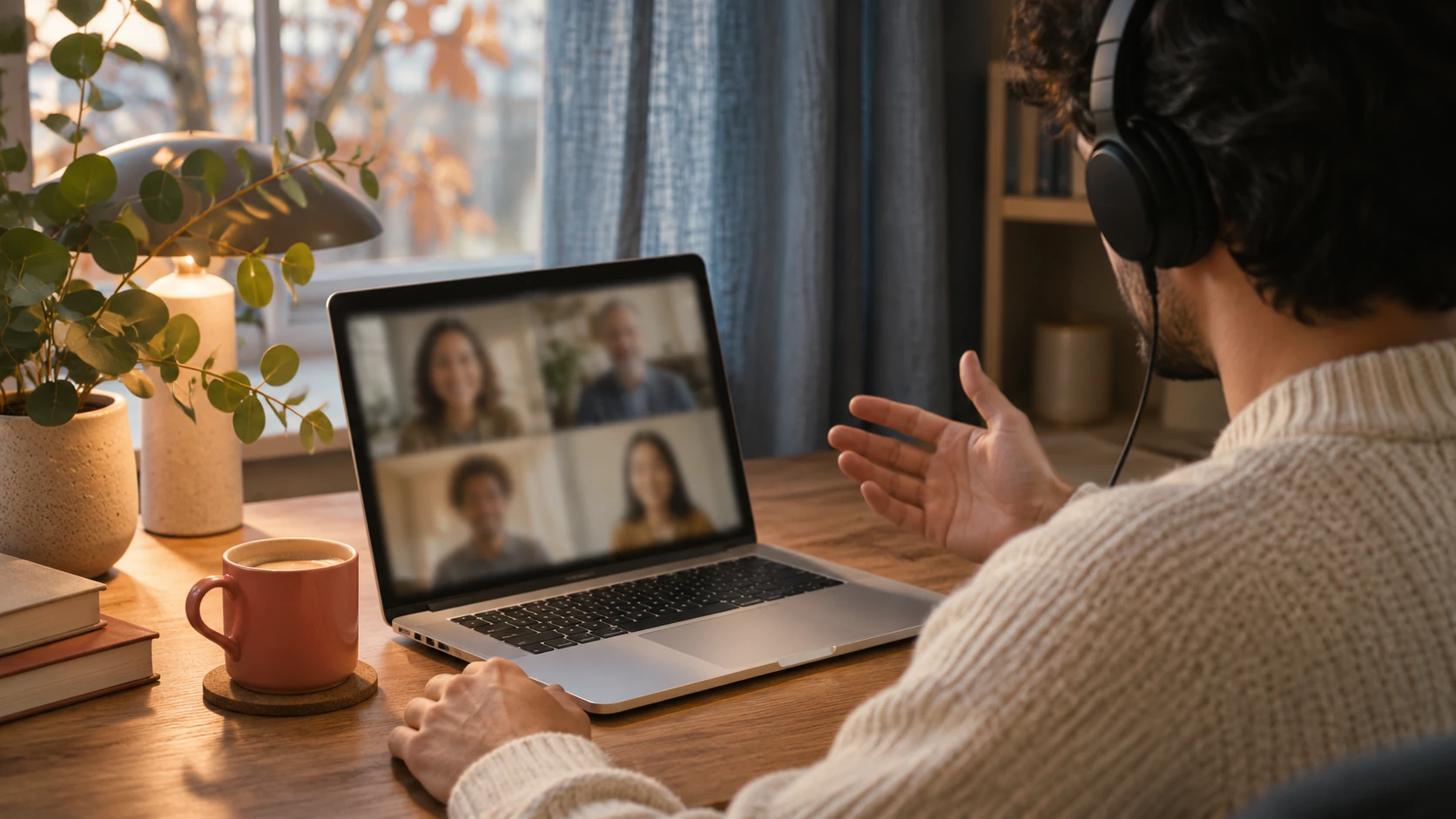
Aivo spelar in mikrofon- och datorljud. Vid ett fysiskt möte är det mikrofonen som fångar rummet. Stäng av ovidkommande ljud. Vid ett hybridmöte på samma Mac ska ni även testa fjärrljudet och följa hörlursanvisningarna där det är lämpligt, så att inspelningen inte får eko. Aivo ansluter inte automatiskt till mötet.
- Öppna inspelningen
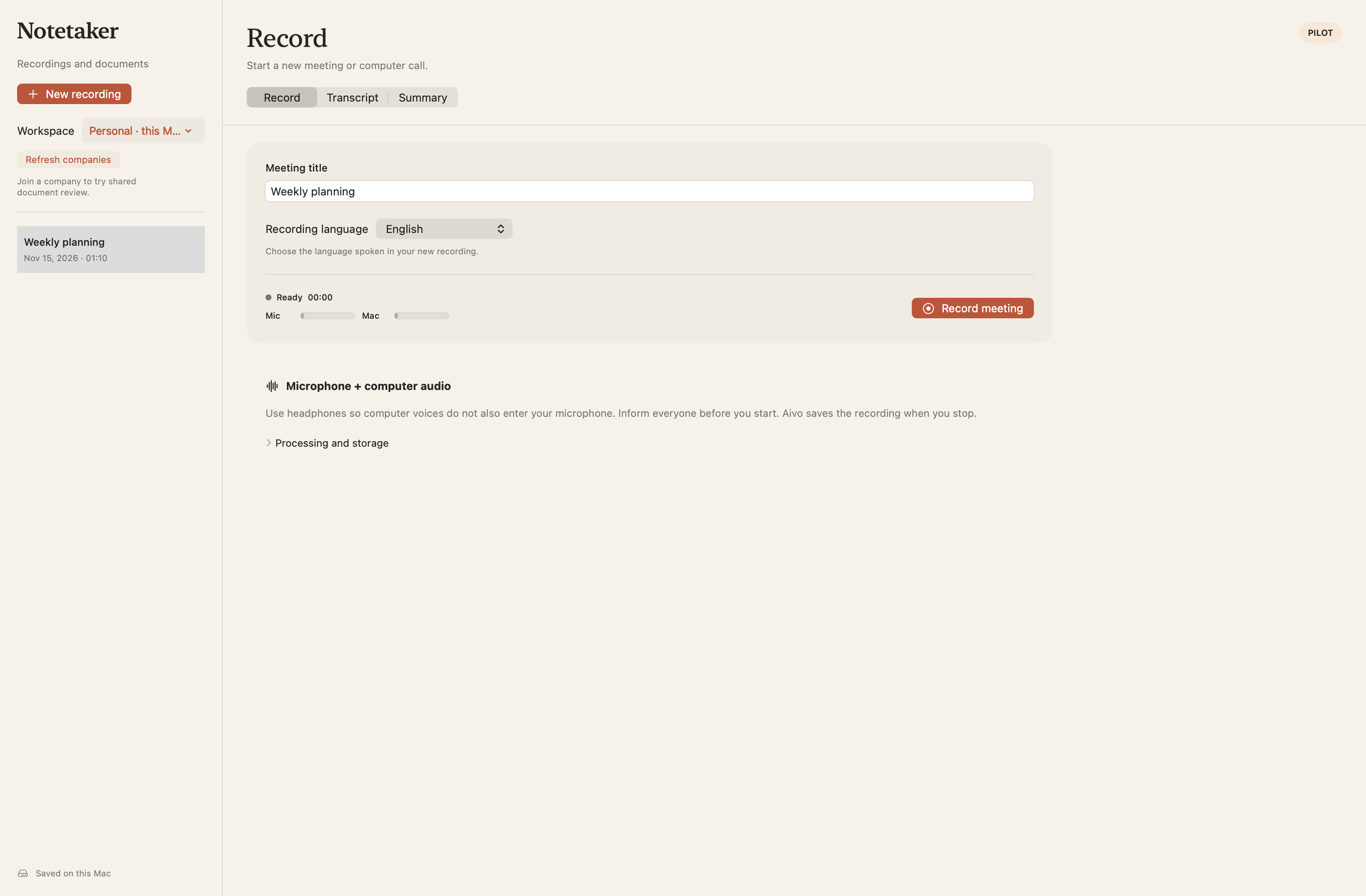
Öppna Notetaker och välj New recording. Använd ditt personliga utrymme eller rätt företagsarbetsyta om du har tillgång.
- Välj titel och språk
Ge inspelningen en användbar titel och välj det talade språket. Aivo erbjuder danska, norskt bokmål, svenska, finska, isländska och engelska.
- Starta när alla är redo
Läs inspelningsinformationen och starta när alla är redo. Kontrollera att mikrofonmätaren reagerar och att tiden går framåt.
- Stoppa och spara
Stoppa när mötet är slut och behåll den sparade inspelningen för granskning. Låt Notetaker vara vald inne i Aivo under inspelningen: om du byter till en annan del av Aivo stoppas och sparas inspelningen.
Transcript: kontrollera detaljerna som ändrar betydelsen
Välj transkription när inspelningen har stoppats och läs informationen om delning. Personlig transkription skickar det sparade ljudet och valt språk via Aivo till OpenAI. En inspelning i ditt personliga utrymme laddar inte i sig upp ljudet. Behandlingen använder kontots tillämpliga kvot.
Läs resultatet med ljudet tillgängligt. Rätta namn, belopp, datum och ord som ”inte”. Använd Listen för att kontrollera ett otydligt avsnitt och redigera transkriptionen i stället för att gissa innebörden. En välformulerad mening kan ändå innehålla fel beslut.
Övningsexempel · kursplanering: ”Tisdag föreslogs, men vi kom överens om torsdag klockan 13.30. Budgeten är 15 000 kronor och har inte godkänts. Anna skickar programutkastet på fredag.”
Kontrollera de tre punkterna var för sig: torsdag i stället för tisdag, 15 000 i stället för ett liknande belopp och en budget som fortfarande väntar på godkännande.
För en personlig inspelning kan du kopiera den granskade transkriptionen eller exportera TXT eller Markdown. Gör nästa steg lätta att hitta i den version du delar.
Summary: tillgängligt i aktiverade företagsarbetsytor
Summary lägger till ett strukturerat utkast i företagsarbetsytor som har aktiverats för Notetaker-piloten. Transkription med talaretiketter är också begränsad till aktiverade arbetsytor. Funktionerna ingår inte automatiskt för alla Teams-abonnenter.
Om din arbetsyta har tillgång ska du kontrollera Speaker 1, Speaker 2 och övriga etiketter mot inspelningen. De skiljer röster åt inom just den inspelningen; de identifierar inte personer automatiskt. Skapa sedan sammanfattningen. Det är en separat åtgärd som skickar transkriptionstexten till OpenAI.
Kontrollera utkastets källhänvisningar, beslut, uppgifter och osäkerheter. Spara rättelser, slutför granskningen och godkänn versionen innan det godkända dokumentet exporteras som Word eller PDF. Ett förslag måste förbli ett förslag, och en uppgift utan ansvarig får inte tilldelas en påhittad person.
Innan du delar resultatet
- Alla var informerade och inspelningen var tillåten.
- Namn, datum, siffror och negationer stämmer med ljudet.
- Beslut är skilda från förslag och obesvarade frågor.
- Uppgifterna har bara de ansvariga och tidsfrister ni faktiskt kom överens om.
- Mottagaren och platsen för exporten är lämpliga för innehållet.
Vet vad som sparas
Personligt mötesljud och transkriptioner stannar på din Mac tills du tar bort mötet. De raderas inte när du stänger av vanlig dikteringshistorik. Mötestranskriptioner läggs inte till i din vanliga dikteringshistorik eller ditt sammanlagda ordantal.
Företagsinspelning och behandling följer ett annat arbetsflöde. Läs Processing and storage i appen, integritetspolicyn och, där det är relevant, integritetsinformationen för Notetaker-piloten före användning. Den nuvarande behandlingsvägen har ingen garanti om behandling enbart inom EU. Att ta bort ett möte återkallar inte exporterade filer och ändrar inte leverantörers eller säkerhetskopiors lagringstider.
Börja med ett kort planeringsmöte utan känsligt innehåll. Gör en granskad transkription och bedöm sedan hur inspelning passar in i teamets rutiner.
Frågor om arbetsflödet
Kan jag spela in ett fysiskt möte utan ett videosamtal?
Ja. Aivo Notetaker spelar in mikrofonen på din Mac, så ett videosamtal behövs inte. Du startar inspelningen själv efter att deltagarna informerats och nödvändigt tillstånd har inhämtats.
Har alla Aivo-konton talaretiketter och sammanfattningar?
Nej. Personliga inspelningar stöder transkription, redigering och export som TXT eller Markdown. Talaretiketter, strukturerade Summary-utkast och godkänd Word- eller PDF-export är för närvarande begränsade till företagsarbetsytor som aktiverats för Notetaker-piloten.
Källor och granskning
Granskat 18 november 2026