Aloita huoneesta ja osallistujista
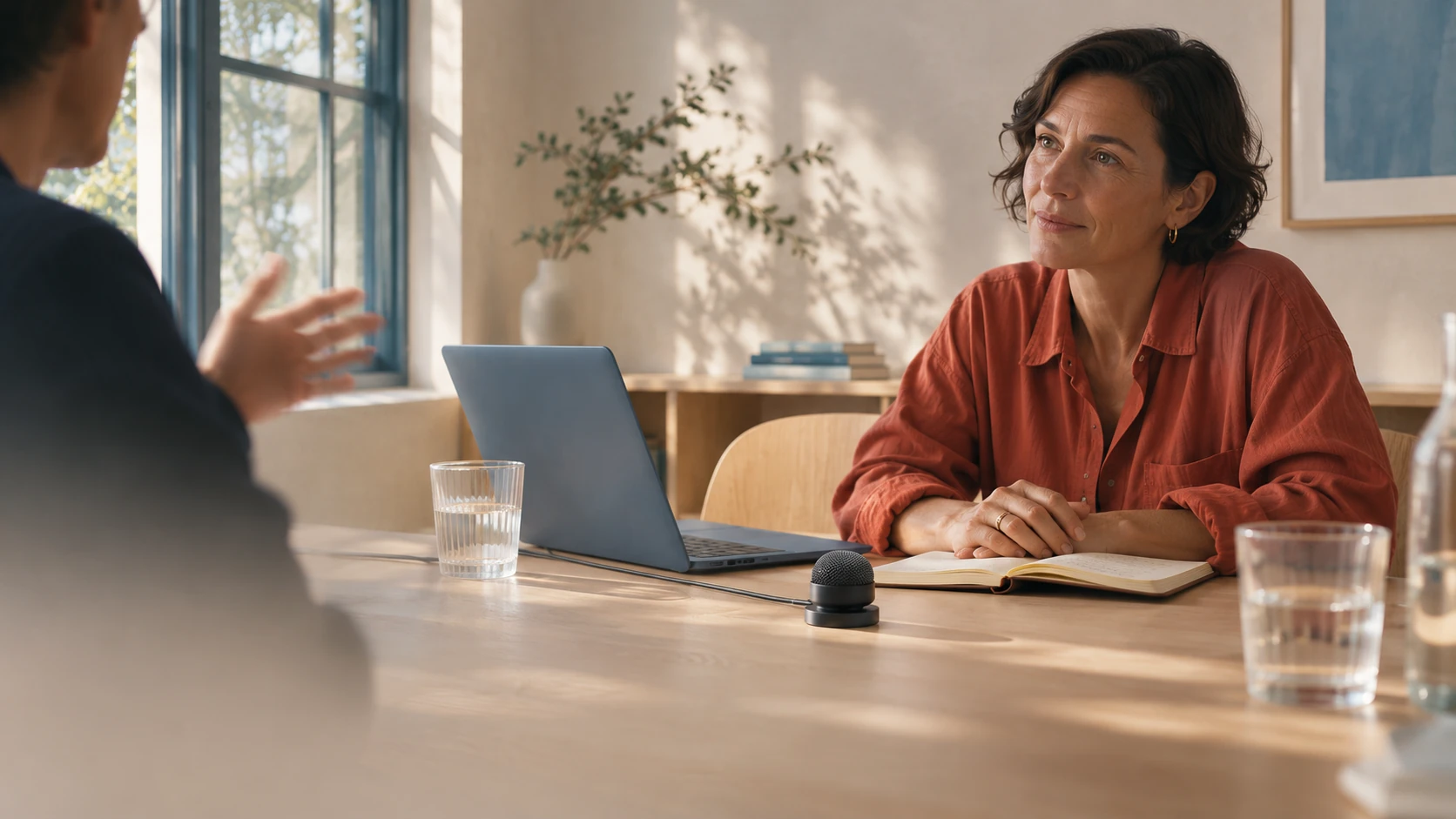
Lähikokous voi alkaa kolmen kollegan keskusteluna ja päättyä sovittuun päivämäärään, budjettiin ja useisiin tehtäviin. Aivo Notetaker antaa tallenteen, johon voit palata. Sinun ei tarvitse tukeutua pelkästään siihen, mitä ehdit kirjoittaa keskustelun aikana.
Käytä ajantasaista Aivon Mac-sovellusta, kirjaudu sisään ja avaa Notetaker. Tallennus vaatii macOS 15:n tai uudemman. Tämä opas koskee Macia; Notetaker ei ole vielä saatavilla Aivon iPhone- tai Windows-sovelluksessa. Pilvilitterointi vaatii internetyhteyden.
Kerro ennen tallennusta, miksi haluatte tallenteen, kuka sen saa ja lähetetäänkö ääni litteroitavaksi. Ilmoita asiasta kaikille ja hanki kokouksen edellyttämä lupa. Käytä työssä hyväksyttyä toimintatapaa. Jos tallentaminen ei sovi tilanteeseen, tee tavalliset muistiinpanot.
Varmista, että jokainen ääni kuuluu
Aseta Mac niin, että se kuulee koko pöydän. Pidä mikrofonit vapaina papereista, laukuista ja hihoista. Vältä tuulettimia, kovaa ilmanvaihdon ääntä ja avointa oviaukkoa. Puheenjohtajan vieressä oleva mikrofoni voi kuulla hänet hyvin mutta jättää pöydän toisen pään puheen epäselväksi.
Tee ennen ensimmäistä tärkeää kokousta lyhyt, yhdessä sovittu kokeilu oikeilta istumapaikoilta ja kuuntele se. Jos kaukana istuvien puhetta on vaikea ymmärtää, siirrä mikrofonia tai kokeile sopivaa kokousmikrofonia. Testaa laitteet huoneessa: uuden mikrofonin ostaminen ei takaa hyvää litterointia.
Vältä päälle puhumista, kun päätös tehdään. Toista tärkeä summa tai määräaika selvästi, kun siitä on sovittu. Tämä helpottaa keskustelun seuraamista myös osallistujille.
Record: tallenna keskustelu Macilla
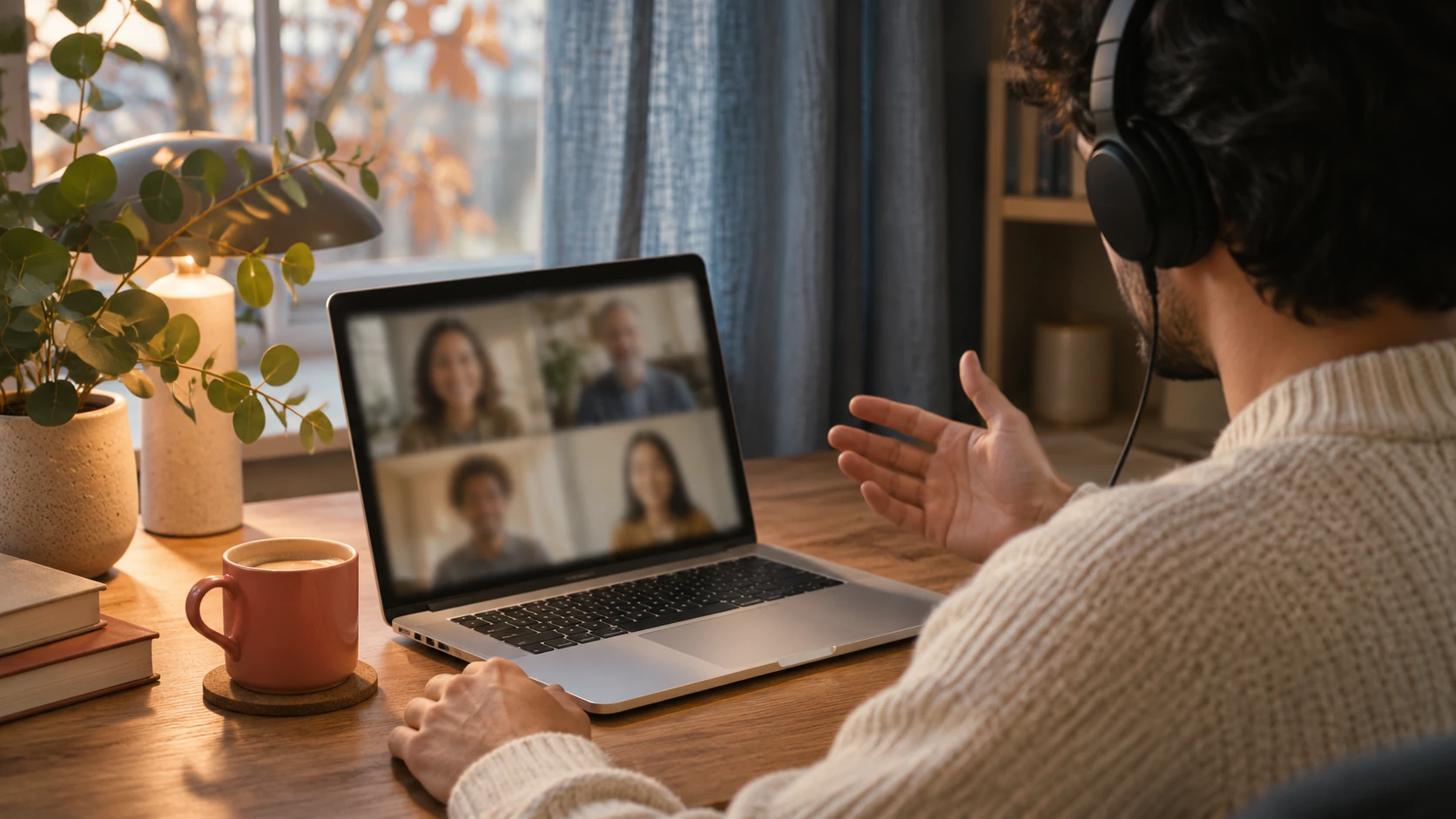
Aivo tallentaa mikrofonin ja tietokoneen äänen. Lähikokouksessa mikrofoni kuulee huoneen. Sulje tilanteeseen kuulumaton ääni. Jos järjestätte hybridikokouksen samalla Macilla, testatkaa myös etäosallistujien ääni ja noudattakaa kuulokeohjetta soveltuvin osin kaiun välttämiseksi. Aivo ei liity kokoukseen automaattisesti.
- Avaa tallennus
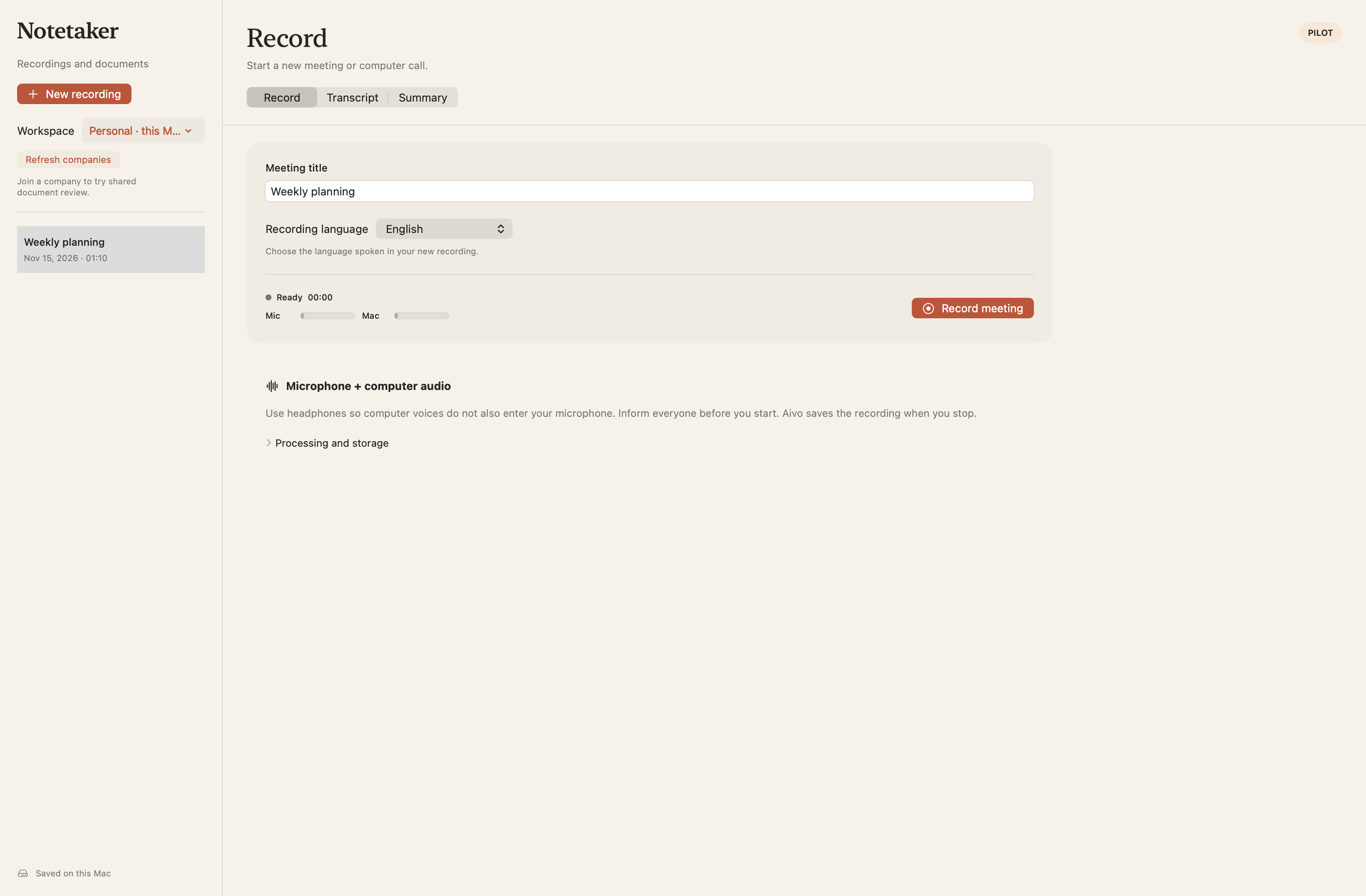
Avaa Notetaker ja valitse New recording. Käytä henkilökohtaista tilaasi tai oikeaa yrityksen työtilaa, jos sinulla on siihen pääsy.
- Valitse nimi ja kieli
Anna tallenteelle hyödyllinen nimi ja valitse puhuttu kieli. Aivossa ovat saatavilla tanska, norjan bokmål, ruotsi, suomi, islanti ja englanti.
- Aloita, kun kaikki ovat valmiita
Lue tallennusilmoitus ja aloita, kun kaikki ovat valmiita. Tarkista, että mikrofonimittari reagoi ja ajastin etenee.
- Lopeta ja säilytä tallenne
Lopeta tallennus kokouksen päättyessä ja säilytä tallenne tarkistusta varten. Pidä Notetaker valittuna Aivon sisällä tallennuksen aikana: vaihtaminen Aivon toiseen osioon pysäyttää ja tallentaa äänityksen.
Transcript: tarkista merkityksen ratkaisevat yksityiskohdat
Valitse litterointi tallennuksen päätyttyä ja lue jakamista koskeva ilmoitus. Henkilökohtainen litterointi lähettää tallennetun äänen ja valitun kielen Aivon kautta OpenAI:lle. Pelkkä tallentaminen henkilökohtaisessa tilassa ei lataa ääntä pilveen. Käsittely kuluttaa tilisi soveltuvaa käyttökiintiötä.
Lue tulos niin, että ääni on saatavilla. Korjaa nimet, summat, päivämäärät ja kieltoilmaukset. Tarkista epäselvä kohta Listen-toiminnolla ja muokkaa litterointia sen sijaan, että arvaat merkityksen. Sujuvassakin lauseessa voi olla väärä päätös.
Harjoitusesimerkki · kurssin suunnittelu: ”Tiistaita ehdotettiin, mutta sovimme torstain kello 13.30. Budjetti on 15 000 kruunua, eikä sitä ole hyväksytty. Anna lähettää ohjelmaluonnoksen perjantaina.”
Tarkista kolme kohtaa erikseen: torstai tiistain sijaan, 15 000 samankaltaisen summan sijaan sekä budjetti, joka odottaa edelleen hyväksyntää.
Voit kopioida henkilökohtaisen tallenteen tarkistetun litteroinnin tai viedä sen TXT- tai Markdown-tiedostoksi. Tee seuraavat toimenpiteet helposti löydettäviksi jaettavassa versiossa.
Summary: käytössä erikseen aktivoiduissa yritystyötiloissa
Summary lisää jäsennellyn luonnoksen yritystyötiloihin, joissa Notetaker-pilotti on aktivoitu. Myös puhujatunnisteilla varustettu litterointi on rajattu aktivoituihin työtiloihin. Nämä ominaisuudet eivät sisälly automaattisesti kaikkien Teams-tilaajien käyttöön.
Jos työtilassasi on käyttöoikeus, tarkista Speaker 1-, Speaker 2- ja muut tunnisteet tallennetta vasten. Ne erottavat ääniä kyseisen tallenteen sisällä, mutta eivät tunnista henkilöitä automaattisesti. Luo sitten yhteenveto. Se on erillinen toimenpide, joka lähettää litteroinnin tekstin OpenAI:lle.
Tarkista luonnoksen lähdeviitteet, päätökset, tehtävät ja epävarmat kohdat. Tallenna korjaukset, käy tarkistus loppuun ja hyväksy versio ennen hyväksytyn asiakirjan vientiä Word- tai PDF-tiedostoksi. Ehdotuksen on pysyttävä ehdotuksena, eikä tehtävälle saa keksiä vastuuhenkilöä.
Ennen kuin jaat tuloksen
- Kaikille kerrottiin tallennuksesta, ja siihen oli lupa.
- Nimet, päivämäärät, luvut ja kieltoilmaukset vastaavat ääntä.
- Päätökset on erotettu ehdotuksista ja avoimista kysymyksistä.
- Tehtävissä ovat vain todella sovitut vastuuhenkilöt ja määräajat.
- Vastaanottaja ja vientitiedoston tallennuspaikka sopivat sisällölle.
Tiedä, mitä säilytetään
Henkilökohtainen kokousääni ja litteroinnit säilyvät Macillasi, kunnes poistat kokouksen. Tavallisen saneluhistorian poistaminen käytöstä ei poista niitä. Kokouslitteroinnit eivät kerry tavalliseen saneluhistoriaasi eivätkä kasvata koko käyttöajan sanamäärääsi.
Yritystallennus ja tietojenkäsittely noudattavat erilaista työnkulkua. Lue ennen käyttöä sovelluksen Processing and storage -tiedot, tietosuojakäytäntö ja tarvittaessa Notetaker-pilotin tietosuojailmoitus. Nykyinen käsittelyreitti ei takaa käsittelyä pelkästään EU:ssa. Kokouksen poistaminen ei palauta jo vietyjä tiedostoja eikä muuta palveluntarjoajien tai varmuuskopioiden säilytysaikoja.
Aloita lyhyestä suunnittelukokouksesta, jossa ei käsitellä arkaluonteista sisältöä. Tee yksi tarkistettu litterointi ja arvioi sitten, miten tallennus sopii tiimin rutiineihin.
Kysymyksiä työnkulusta
Voinko tallentaa lähikokouksen ilman videopuhelua?
Kyllä. Aivo Notetaker tallentaa Macin mikrofonin, joten videopuhelua ei tarvita. Aloitat tallennuksen itse sen jälkeen, kun osallistujille on kerrottu asiasta ja tarvittava lupa on saatu.
Sisältääkö jokainen Aivo-tili puhujatunnisteet ja yhteenvedot?
Ei. Henkilökohtaiset tallenteet tukevat litterointia, muokkausta ja vientiä TXT- tai Markdown-tiedostoksi. Puhujatunnisteet, jäsennellyt Summary-luonnokset ja hyväksytty Word- tai PDF-vienti ovat tällä hetkellä käytössä vain yritystyötiloissa, joissa Notetaker-pilotti on aktivoitu.
Lähteet ja tarkistus
Tarkistettu 18. marraskuuta 2026