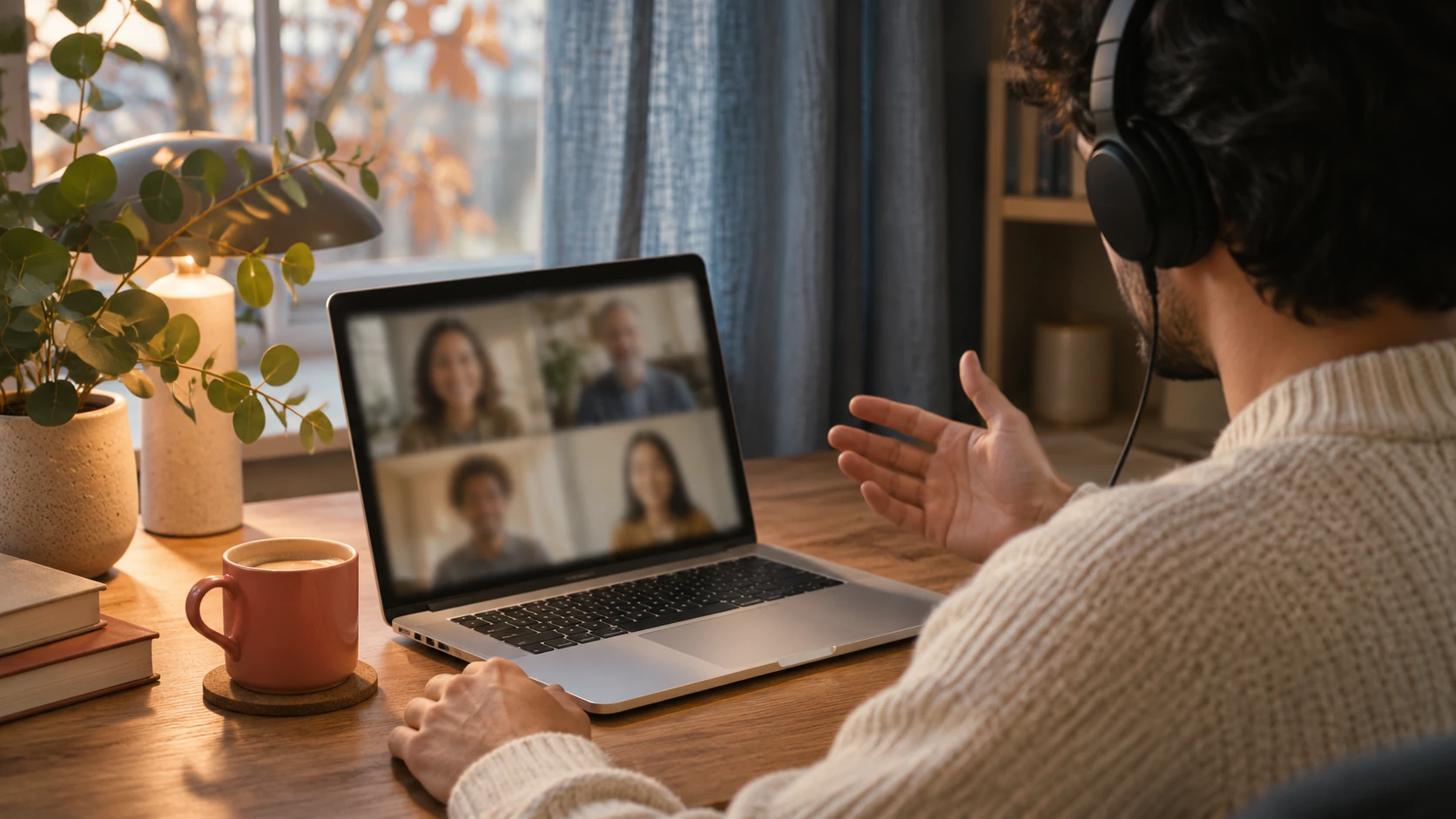
Begynn med rommet og deltakerne
Et fysisk møte kan begynne med tre kolleger rundt et bord og ende med en dato, et budsjett og flere oppgaver. Aivo Notetaker gir deg et opptak å gå tilbake til, så du ikke bare trenger å støtte deg på det du rakk å skrive underveis.
Bruk den nyeste Aivo-appen for Mac, logg inn og åpne Notetaker. Opptak krever macOS 15 eller nyere. Denne guiden gjelder Mac; Notetaker er foreløpig ikke tilgjengelig i Aivos iPhone- eller Windows-app. Transkripsjon i skyen krever internettilgang.
Forklar før opptaket hvorfor dere ønsker en opptegnelse, hvem som skal motta den, og om lyden skal sendes til transkripsjon. Informer alle og innhent tillatelsen møtet krever. På jobb må dere bruke en godkjent arbeidsflyt. Hvis opptak ikke passer, ta vanlige notater i stedet.
Sørg for at alle stemmene blir hørt
Plasser Macen slik at den kan høre hele bordet. Hold mikrofonene fri for papirer, vesker og ermer, og unngå vifter, kraftig ventilasjon og åpne dører. En mikrofon ved møtelederen kan fange opp denne personen tydelig og gå glipp av stemmen i den andre enden.
Gjør en kort, avtalt prøve fra de faktiske sitteplassene før det første viktige møtet, og lytt til den. Hvis stemmer langt unna er vanskelige å forstå, flytt mikrofonen eller prøv en egnet konferansemikrofon. Test utstyret i rommet; en ny mikrofon garanterer ikke en god transkripsjon.
Unngå å snakke i munnen på hverandre når en beslutning tas. Gjenta et viktig beløp eller en frist tydelig når dere er enige. Det gjør også samtalen enklere å følge for deltakerne.
Record: ta opp samtalen på Macen
Aivo tar opp mikrofon og datamaskinlyd. I et fysisk møte er det mikrofonen som fanger opp rommet. Lukk uvedkommende lyd. I et hybridmøte på samme Mac må dere også teste lyden fra eksterne deltakere og følge hodetelefonveiledningen der det er relevant, slik at opptaket ikke får ekko. Aivo blir ikke automatisk med i møtet.
- Åpne opptaket
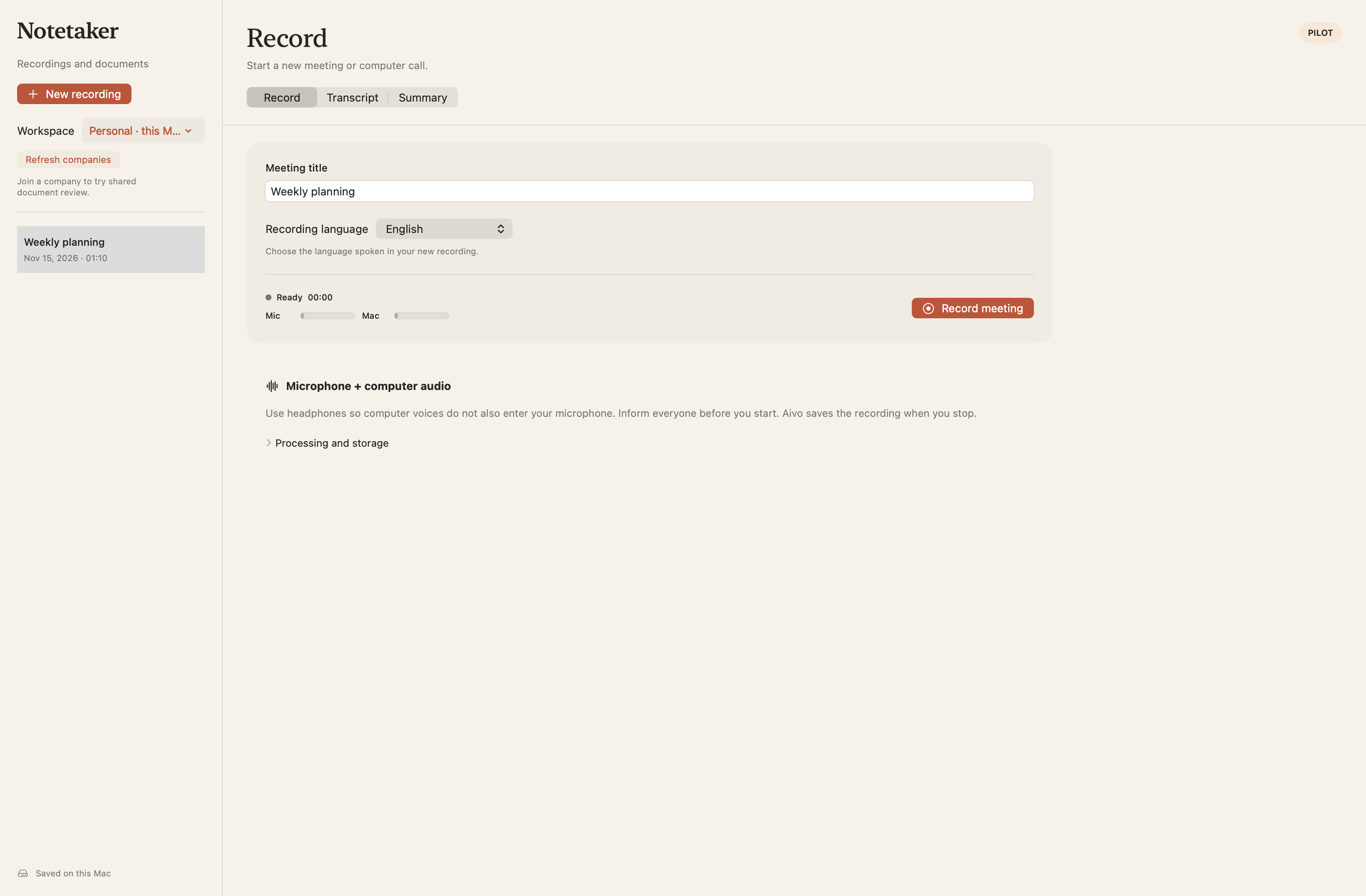
Åpne Notetaker og velg New recording. Bruk ditt personlige område eller riktig virksomhetsarbeidsområde hvis du har tilgang.
- Velg tittel og språk
Gi opptaket en nyttig tittel og velg talespråket. Aivo tilbyr dansk, norsk bokmål, svensk, finsk, islandsk og engelsk.
- Start når alle er klare
Les opptaksinformasjonen og start når alle er klare. Kontroller at mikrofonmåleren reagerer, og at tiden går.
- Stopp og lagre
Stopp når møtet er ferdig, og behold det lagrede opptaket for gjennomgang. La Notetaker være valgt inne i Aivo under opptaket: bytter du til en annen del av Aivo, stopper og lagrer appen opptaket.
Transcript: kontroller detaljene som endrer meningen
Velg transkripsjon etter at opptaket er stoppet, og les informasjonen om deling. Personlig transkripsjon sender den lagrede lyden og valgt språk gjennom Aivo til OpenAI. Et opptak i ditt personlige område laster ikke i seg selv opp lyden. Behandlingen bruker den gjeldende kvoten på kontoen din.
Les resultatet med lyden tilgjengelig. Rett navn, beløp, datoer og ord som «ikke». Bruk Listen til å kontrollere en uklar passasje, og rediger transkripsjonen i stedet for å gjette på meningen. En velformulert setning kan fortsatt inneholde feil beslutning.
Øvingseksempel · kursplanlegging: «Tirsdag ble foreslått, men vi avtalte torsdag klokken 13.30. Budsjettet er 15 000 kroner og er ikke godkjent. Anna sender programutkastet på fredag.»
Kontroller tre forhold hver for seg: torsdag fremfor tirsdag, 15 000 fremfor et lignende beløp, og et budsjett som fortsatt venter på godkjenning.
For et personlig opptak kan du kopiere den kontrollerte transkripsjonen eller eksportere TXT eller Markdown. Gjør de neste handlingene lette å finne i versjonen du deler.
Summary: tilgjengelig i aktiverte virksomhetsarbeidsområder
Summary legger til et strukturert utkast i virksomhetsarbeidsområder som er aktivert for Notetaker-piloten. Transkripsjon med talermerking er også begrenset til aktiverte arbeidsområder. Funksjonene følger ikke automatisk med alle Teams-abonnementer.
Har arbeidsområdet ditt tilgang, kontroller Speaker 1, Speaker 2 og de andre merkene mot opptaket. De skiller stemmer i det enkelte opptaket; de identifiserer ikke personer automatisk. Lag deretter oppsummeringen. Dette er en egen handling som sender transkripsjonstekst til OpenAI.
Kontroller utkastets kildehenvisninger, beslutninger, oppgaver og usikkerheter. Lagre rettelser, fullfør gjennomgangen og godkjenn versjonen før du eksporterer det godkjente dokumentet som Word eller PDF. Et forslag må forbli et forslag, og en oppgave uten ansvarlig må ikke få en oppdiktet eier.
Før du deler resultatet
- Alle var informert, og opptaket var tillatt.
- Navn, datoer, tall og nektelser stemmer med lyden.
- Beslutninger er skilt fra forslag og ubesvarte spørsmål.
- Oppgaver har bare de ansvarlige og fristene dere faktisk avtalte.
- Mottakeren og eksportstedet passer til innholdet.
Vit hva som blir lagret
Personlig møtelyd og transkripsjoner blir på Macen til du sletter møtet. De slettes ikke når du slår av vanlig dikteringshistorikk. Møtetranskripsjoner legges ikke til i vanlig dikteringshistorikk eller det samlede ordtallet ditt.
Virksomhetsopptak og behandling følger en annen arbeidsflyt. Les Processing and storage i appen, personvernerklæringen og, når det er relevant, personverninformasjonen for Notetaker-piloten før bruk. Den nåværende behandlingsruten har ingen garanti om behandling utelukkende i EU. Å slette et møte tilbakekaller ikke eksporterte filer eller endrer leverandørers og sikkerhetskopiers lagring.
Begynn med et kort planleggingsmøte uten sensitivt innhold. Lag én kontrollert transkripsjon, og vurder deretter hvordan opptak passer inn i teamets rutiner.
Spørsmål om arbeidsflyten
Kan jeg ta opp et fysisk møte uten en videosamtale?
Ja. Aivo Notetaker tar opp mikrofonen på Macen, så en videosamtale er ikke nødvendig. Du starter opptaket selv etter at deltakerne er informert og nødvendig tillatelse er innhentet.
Har alle Aivo-kontoer talermerking og oppsummeringer?
Nei. Personlige opptak støtter transkripsjon, redigering og eksport som TXT eller Markdown. Talermerking, strukturerte Summary-utkast og godkjent Word- eller PDF-eksport er foreløpig begrenset til virksomhetsarbeidsområder som er aktivert for Notetaker-piloten.
Kilder og gjennomgang
Gjennomgått 18. november 2026