Börja med ett kort ljudtest
Notetaker kräver Aivo 1.0.25 eller senare på macOS 15 eller senare. Logga in, öppna Notetaker och välj Record.
Innan du förlitar dig på en ny installation i ett viktigt möte bör du göra ett kort test med någon som samtycker till inspelningen. Använd ofarliga exempelmeningar. Tala en i taget och kontrollera att båda rösterna finns i den sparade inspelningen. Ljudvägar, behörigheter och skyddat innehåll kan påverka vilket ljud macOS gör tillgängligt.
Gör Zoom och Aivo redo före samtalet
Låt Notetaker vara valt inne i Aivo under inspelningen. Du kan återgå till Zoom-samtalet; om du byter till en annan del inne i Aivo stoppas och sparas inspelningen. Starta och stoppa varje möte medvetet så att ovidkommande samtal inte hamnar i samma fil.
- Välj ljudenheter
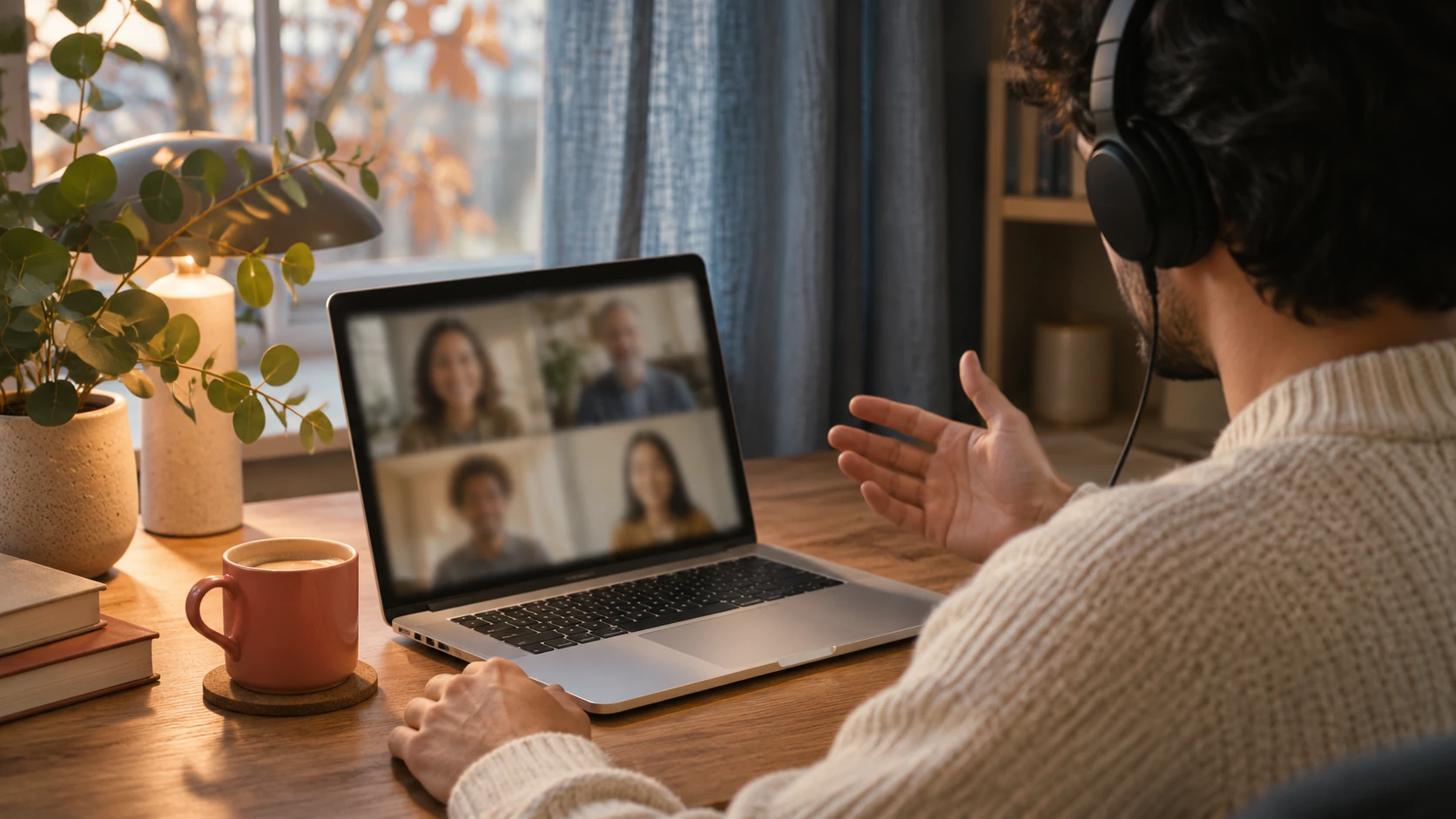
Testa mikrofonen och högtalaren du tänker använda i Zooms ljudinställningar. Använd hörlurar så att den andra personens röst inte också går in i din mikrofon och spelas in dubbelt.
- Ge behörigheter på Mac
Ge Aivo den åtkomst till mikrofon och systemljud som appen begär. Du kan kontrollera inspelningsåtkomsten i Systeminställningar → Integritet och säkerhet. Zooms mikrofonbehörighet är separat; en apps åtkomst ger inte den andra appen åtkomst.
- Informera deltagarna
Förklara vad du spelar in och hur du tänker använda det, och inhämta den tillåtelse som mötet kräver. Aivo publicerar inget automatiskt inspelningsmeddelande i Zoom-chatten. Följ arbetsplatsens godkända arbetssätt.
- Namnge och starta inspelningen
Välj inspelningsspråk i Aivo och klicka på Record meeting. Starta före den del av diskussionen som du behöver fånga. Det här arbetssättet använder varken en kalenderanslutning eller en extra bot som mötesdeltagare.
Stoppa, spara och gör ljudet till text
Gå tillbaka till Aivo när samtalet är klart och välj Stop & save. Inspelning och transkription är separata åtgärder. I en personlig arbetsyta laddas inte ljudet upp bara för att du spelar in. Välj den sparade inspelningen, starta transkriptionen och läs informationen om delning med OpenAI innan du fortsätter.
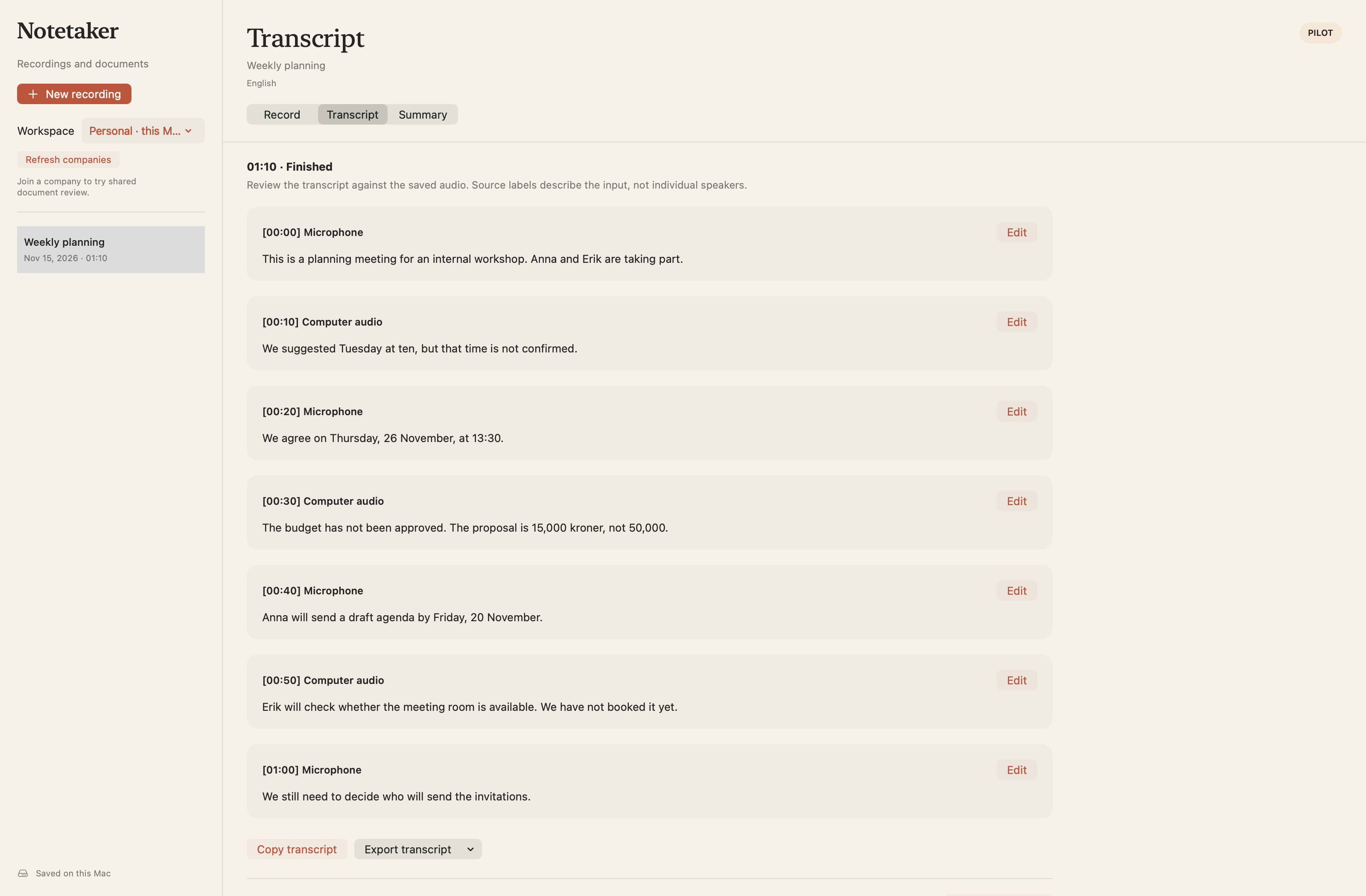
Den personliga transkriptionen skiljer mellan källorna Microphone och Computer audio. Etiketterna visar var ljudet kom ifrån; de identifierar inte varje deltagare. Om tre kollegor talar via distanssamtalet bevisar Computer audio inte vilken kollega som sade en viss mening.
Danska, norskt bokmål, svenska, finska, isländska och engelska finns som inspelningsspråk. Välj språket som passar samtalet och granska eventuella språkbyten noga. Molnbehandling använder kontots gällande kvoter; Teams-provperioden tillåter för närvarande upp till fem minuter per inspelning.
Granska orden som ändrar betydelsen
Läs transkriptionen medan diskussionen fortfarande är färsk i minnet. Använd Listen för att kontrollera avsnitt som verkar fel eller lämnar en viktig punkt oklar. Rätta texten innan du kopierar den till ett mejl eller ett annat dokument.
Till exempel behöver ”Tisdag skulle fungera – förresten, låt oss bekräfta torsdag” kontrolleras innan torsdag blir en fast tidsfrist. En läsbar transkription är en användbar utgångspunkt, men inte ett automatiskt bevis för att alla detaljer stämmer.
- Namn och roller: Kontrollera att en uppgift har kopplats till rätt person.
- Datum och belopp: Kontrollera den slutliga överenskommelsen, även senare rättelser.
- Negationer: ”Inte godkänt” får inte bli ”godkänt”.
- Beslut: Skilj mellan ett förslag, ett åtagande och en obesvarad fråga.
Exportera transkriptionen eller använd en aktiverad företagspilot
Personliga inspelningar låter dig kopiera transkriptionen och exportera Text (.txt) eller Markdown (.md). Använd den granskade texten till egna mötesanteckningar eller uppföljning och spara exporterade filer bara där arbetet tillåter det.
Summary, individuella talaretiketter och export av godkända Word/PDF-dokument finns för närvarande bara i aktiverade företagsarbetsytor i piloten. De följer inte automatiskt med varje konto. I piloten skapar ElevenLabs Scribe inspelningsspecifika talaretiketter; du måste kontrollera dem och vid behov byta namn eller ändra vem ett avsnitt tilldelas. Summary skapas som en separat åtgärd som delar transkriptionstext med OpenAI. Kontrollera källhänvisningarna, redigera utkastet och godkänn den aktuella versionen innan du exporterar ett godkänt dokument.
Vet var inspelningen hamnar
Personliga inspelningar och transkriptioner finns kvar på den här Macen tills du raderar mötet. Den vanliga inställningen för dikteringshistorik raderar inte Notetaker-inspelningar. Företagspiloter synkroniserar ljud till företagets lagring när du stoppar, enligt inspelningens regler för åtkomst och giltighetstid.
Dagens molnbehandling använder globala leverantörsrutter. Aivo lovar inte behandling uteslutande inom EU/EES eller att ingen data någonsin sparas. Läs integritetspolicyn och, för en företagspilot, det separata pilotmeddelandet innan du delar arbetsplatsens ljud. Att radera en Aivo-inspelning återkallar inte exporterade kopior och åsidosätter inte leverantörers eller säkerhetskopiors lagringstider.
Frågor om arbetsflödet
Går Aivo med i mitt Zoom-möte som en bot?
Nej. Det här arbetssättet fångar tillåtet mikrofon- och datorljud på din Mac. Du startar och stoppar inspelningen manuellt och informerar deltagarna själv.
Får personliga konton talarnamn och Summary?
Personliga transkriptioner visar mikrofon- och datorljudkällor och stöder Text/Markdown-export. Individuella talaretiketter, Summary och godkänd Word/PDF-export kräver för närvarande en aktiverad företagsarbetsyta i piloten.
Källor och granskning
Granskat 18 november 2026
Guiden handlar om macOS-ljudinspelning vid sidan av Zoom, snarare än en inbyggd Zoom-integration. Inget kontrollerat Zoom-samtalstest har gjorts för guiden; kontrollera din egen ljudväg innan du förlitar dig på den.