Aivo for Teams · Praktisk guide
Testa röstinmatning med Aivo for Teams i liten skala
Börja med två personer och en vanlig skrivuppgift. Jämför tiden det tar att få fram ett genomläst utkast, inklusive rättelser, och bedöm var röstinmatning passar in i arbetsdagen.
Utvärderar ni röstinmatning för en offentlig arbetsplats? Gå till krav och jämförelseunderlag.
Ett litet test kan besvara en konkret fråga: Skulle du och en kollega själva välja att diktera den här typen av meddelande? Målet är att hitta uppgifterna där rösten hjälper och dem där redigeringen tar för stor plats.
Här använder vi ett mejl för att boka ett möte. Ni kan göra samma övning med en projektuppdatering eller egna anteckningar om nästa steg, på danska, norska (bokmål), svenska, finska, isländska eller engelska.
Med Aivo for Teams kan en ägare bjuda in kollegor och hantera företagets fakturering. Varje person har sitt eget Aivo-konto och sina egna skrivverktyg.
1. Välj en uppgift och bestäm när den är klar
Välj ett kort meddelande som ni skriver ofta. Kom överens om vilka uppgifter det ska innehålla, vem det är till och när det är färdigt att använda. I ett mejl om ett möte behöver namn, dag, tid och fråga stämma, och tonen ska passa avsändaren.
Fiktivt övningsexempel · inte ett uppmätt transkriptionsresultat
Hej Anna, passar det med ett kort planeringsmöte på torsdag klockan tio? Skicka gärna dagordningen i förväg så att jag kan förbereda mina frågor.
Använd påhittade namn och vanligt administrativt innehåll i övningen. En advokatbyrå kan prova en inbjudan till intern utbildning, ett investeringsteam ett planeringsmejl, ett bankteam en uppdatering av arbetsschemat och ett vårdteam en utbildningsinbjudan. Lämna klient-, kund-, investerings-, konto- och patientuppgifter utanför testet.
Varje person dikterar sitt eget utkast.
2. Känn till gränserna innan ni startar provperioden
Provperioden för Aivo for Teams är på 14 dagar för 2–5 personer, inklusive ägaren. Två platser är valda från början. Inget betalkort behövs, och provperioden övergår inte automatiskt till ett betalabonnemang.
- 60 minuters diktering per person under hela provperioden, inte per dag.
- 250 AI-textbearbetningar per person under hela provperioden. Automatisk textrensning och språknormalisering räknas när de används, liksom tillämpliga omskrivningar.
- Högst fem minuter per inspelning. Längre inspelningar avvisas i stället för att kortas ned.
- Ett gemensamt slutdatum för företaget. En kollega som ansluter senare får inte 14 nya dagar. Varje persons provåtkomst till Pro upphör när någon av personens kvoter är förbrukad eller företagets provperiod tar slut, beroende på vad som inträffar först.
Kvoterna omfattar försök som skickas för bearbetning, även om leverantören returnerar ett fel. Förfrågningar som avvisas före bearbetning förbrukar inte kvoterna. En provperiod är tillgänglig per företag och Aivo-konto, med högst fem olika deltagare. Användningen nollställs inte genom att lämna teamet och ansluta igen. Läs de fullständiga provvillkoren innan ni börjar.
3. Gör ägaren och en kollega redo
- Förbered båda deltagarna. Installera den aktuella appen på enheterna ni tänker använda. Välj språk, kontrollera behörigheterna för mikrofon och textinmatning och ta ställning till molnbearbetningen. Aivo kräver internet.
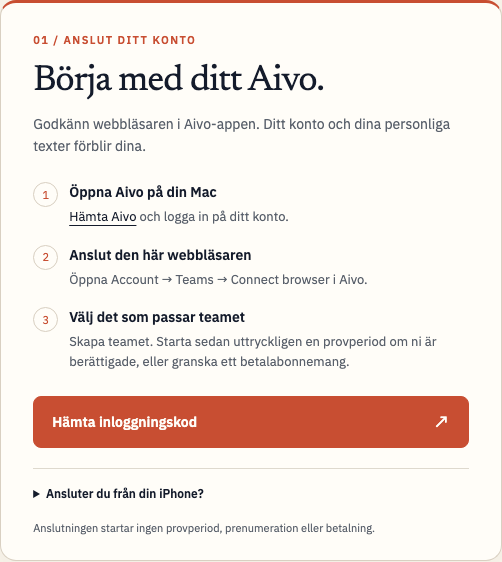
- Anslut ägarens konto. Använd Aivo på Mac för att ansluta en webbläsare som du själv kontrollerar till Teams-konsolen. Kontrollera att konsolen visar rätt Aivo-konto.
- Gå igenom villkoren och starta provperioden. Välj företaget och två provplatser inklusive din egen. Läs gränserna och bekräfta uttryckligen att provperioden ska starta. Att skapa företaget eller öppna provlänken startar inte perioden.
- Bjud in kollegan privat. Skapa och dela inbjudan direkt när provperioden är aktiv. Aivo mejlar den inte automatiskt. Varje person ansluter med sitt eget Aivo-konto.
Följ guiden för installation och anslutning för de exakta stegen. Om en äldre app inte accepterar en inbjudningslänk på Aivos domän kan ni använda inbjudningskoden från konsolen. Behandla länkar och koder som privata åtkomstuppgifter.
Aktiv företagsåtkomst kan omfatta iPhone och Mac när personen använder samma Aivo-konto. Personliga ordlistor och textsnuttar är fortfarande individuella. Om företagsåtkomsten saknas bör ni kontrollera kontot och kontakta support innan ni köper ett nytt abonnemang.
4. Prova några jämförbara skrivuppgifter
Låt först varje person öva med ett utkast som ni inte tar tid på. Lägg vid behov till ett fiktivt namn i personens ordlista och kontrollera att texten visas i den valda appen. På iPhone kan säkra fält och appar som blockerar tangentbord från tredje part använda systemtangentbordet i stället. På Mac kan skyddade fält begränsa textinmatningen.
Prova sedan tre par liknande meddelanden per person under några arbetsdagar. I varje par skriver personen ett meddelande på sitt vanliga sätt och ett med rösten. Använd samma språk, enhet och app och uppgifter med ungefär samma svårighetsgrad. Växla mellan vilken metod som kommer först.
Använd olika men likvärdiga meddelanden så att det andra försöket inte bara blir en upprepning ur minnet. Starta tidtagningen när personen börjar formulera sig och stoppa när utkastet är granskat och klart att använda. Ta med inspelning, bearbetning, textinmatning och redigering. Notera den första installationen och eventuell felsökning separat.
Kontrollera namn, datum, siffror och innebörd i båda versionerna. En välformulerad mening kan fortfarande innehålla fel mötestid. Stanna vid det genomlästa utkastet; ni behöver inte skicka övningsmejlet.
5. För en enkel testlogg
Kopiera den här tomma loggen för varje uppgiftspar. Spara tider och antal rättelser i stället för själva meddelandetexten. Ni kan till exempel räkna varje ändring av ett namn, ett datum eller en formulering som en rättelse. Kom överens om regeln innan ni börjar.
| Person | Metod | Total tid | Rättelser | Skulle använda igen? |
|---|---|---|---|---|
| A | Vanlig metod | — | — | — |
| A | Rösten | — | — | — |
| B | Vanlig metod | — | — | — |
| B | Rösten | — | — | — |
Tomt arbetsblad, inte kundresultat. Notera även enhet, app, språk och eventuella avbrott.
Några få personliga försök kan hjälpa er att fatta ett eget beslut. De visar inte en generell träffsäkerhet eller tidsbesparing för alla medarbetare. Om en uppgift tar längre tid med rösten ska det också med i loggen.
6. Välj vad ni vill behålla
Gå igenom resultaten tillsammans innan provperioden tar slut eller någon når en kvot. Vilka uppgifter kändes lättare? Hur mycket behövde rättas? Skulle någon välja att diktera utan en påminnelse? Ett bra resultat kan vara att en person dikterar rutinuppdateringar medan den andra föredrar att skriva dem på tangentbordet.
Ta också hänsyn till arbetsplatsens krav. Aivo använder molnbearbetning. Läs Teams-guiden om databehandling, integritetspolicyn och era egna regler. Lokala historikinställningar ändrar inte molnbearbetningen eller leverantörens lagring.
Vad händer när provperioden tar slut?
Det blir ingen automatisk debitering eller övergång till ett betalabonnemang. Basic och eventuell separat betald åtkomst fortsätter enligt sina vanliga villkor. För att fortsätta med företagsbetald åtkomst gör ägaren ett separat val och bekräftar det i kassan.
Ett betalt Teams-abonnemang kräver minst två platser, inklusive ägaren. Företagets sparade land avgör erbjudande och valuta. Kontrollera hela beloppet, antalet platser och faktureringsperioden innan ni betalar. Månadsbetalning är standard; årsbetalning är valfri och betalas i förskott. Se aktuella Teams-priser och faktureringsguiden.
Om ni går över till betald åtkomst under den aktiva provperioden måste köpet omfatta den provkapacitet ni valde, även om inte alla har anslutit ännu. Att gå med i Teams säger inte upp ett personligt Apple- eller Stripe-abonnemang och ger ingen återbetalning för det. Gå igenom de förnyelserna separat.
Utvärdera röstinmatning på en offentlig arbetsplats
Samma lilla test kan hjälpa en kommun, en offentlig vårdorganisation eller en utbildningsanordnare att hitta skrivuppgifter där Aivo passar. Börja med kraven och jämför sedan upplevelsen. Använd bara påhittat material utan känsliga uppgifter tills organisationen har godkänt det tänkta arbetsflödet.
Kontrollera obligatoriska krav först
Låt ansvariga för IT, informationshantering, tillgänglighet och inköp komma överens om vad som måste visas. Ett högt användbarhetsbetyg kan inte väga upp ett obligatoriskt krav som inte är uppfyllt.
- Enheter och införande: kontrollera de faktiska Mac- och iPhone-versionerna, behörigheter för mikrofon och textinmatning, kompatibla textfält och begränsningar på hanterade enheter. Ta reda på hur installation och uppdateringar passar er MDM-process; förutsätt inte att den stöds. Windows finns för närvarande som en osignerad testversion, inte som ett alternativ för produktionsdrift. Om uppgiften kräver fjärrskrivbord eller en skyddad app behöver just den godkända miljön testas.
- Konton och avslutad åtkomst: testa tänkt inbjudan och inloggning, vem som administrerar åtkomsten och vad som händer när en kollega slutar. Microsoft Entra-inloggning är valfri och kräver företagskonfiguration och kompatibla appar. Det innebär inte obligatorisk SSO eller automatisk etablering från organisationens användarkatalog. Att ta bort medlemskap är något annat än att radera innehåll på enheter och i exporterade filer.
- Informationshantering: gå igenom tänkta uppgifter, leverantörs- och behandlingsinformation, lagring, överföringar, behörigheter och nödvändiga avtal med organisationens sakkunniga. Godkännande av ett arbetsflöde och test av språkkvalitet besvarar olika frågor. Lokala historikval visar varken att behandling enbart sker inom EU eller att leverantörer inte behåller uppgifter.
- Tillgänglighet i den verkliga uppgiften: låt de tänkta användarna testa tangentbord, mikrofon, skärmläsare eller andra hjälpmedel i den godkända miljön. Anteckna hinder och behov av stöd. Mac-behörigheten Hjälpmedel är en operativsystemsinställning; den visar inte att tillgänglighetskrav är uppfyllda.
Välj en påhittad uppgift för varje grupp
Det här är avsedda övningsinmatningar, inte transkriptioner eller uppmätta resultat. Anpassa svårighetsgraden till den verkliga skrivuppgiften och håll personer, ärenden, patienter och elever utanför övningen.
Offentlig förvaltning
Flytta planeringsmötet till tisdag klockan 10.30 i rummet Nordlys. Skicka inte den ändrade inbjudan förrän dagordningen är godkänd.
Kontrollera rumsnamnet, tisdag, 10.30 och villkoret om godkännande.
Vårdadministration
Den påhittade personalutbildningen börjar på torsdag klockan 13.15 i rum B. Ta med utkastet till schemat. Lägg inte till patientuppgifter.
Kontrollera torsdag, 13.15, rum B och instruktionen att utelämna patientuppgifter.
Utbildning och tillgänglighet
Personalens workshop börjar på måndag klockan 09.20. Skicka underlaget som ett redigerbart dokument. Publicera inga elevnamn.
Kontrollera måndag, 09.20, önskemålet om ett redigerbart dokument och instruktionen om namn. Det här är en skrivövning, inte belägg för en tillgänglighetsvinst.
Jämför färdiga, kontrollerade utkast
Bestäm acceptanskriterierna innan ni tar tid: avsedd betydelse, namn och termer, siffror och datum, negationer och villkor samt valt skriftspråk. Använd metoden med jämförbara uppgiftspar ovan och börja med ett övningsförsök utan poäng. Variera vilken metod som kommer först. Håll enhet, app, språk och svårighetsgrad jämförbara. Räkna rättelser enligt samma regel för båda metoderna och mät från att ni börjar formulera texten tills utkastet är kontrollerat, inklusive behandling, infogning och redigering. Anteckna installation, avbrott och hjälp separat.
Håll krav åtskilda från användbarhetsbetyg
Markera varje obligatoriskt krav som uppfyllt, inte uppfyllt eller inväntar underlag innan ni överväger införande. Bestäm eventuell skala och viktning av användbarheten i förväg för de uppgifter som klarar kravkontrollen. Behåll varje persons resultat och misslyckade försök; ett genomsnitt får inte dölja ett hinder som gör att någon inte kan utföra sitt arbete.
| Uppgift / språk | Metod | Nödvändiga fakta bevarade? | Rättelser | Tid till kontrollerat utkast | Användbarhetsbetyg |
|---|---|---|---|---|---|
| — | Vanlig metod | — | — | — | — |
| — | Röstinmatning | — | — | — | — |
Anteckna uppgift och språk och fyll själv i de faktiska resultaten. Notera vilka namn, siffror, negationer eller villkor som behövde rättas. Den lilla utvärderingen stöder ert eget beslut; den fastställer ingen generell träffsäkerhet eller tidsbesparing. En köpares gränsvärde är inte ett universellt upphandlingskrav.
Skilj Teams-provperioden från en Notetaker-pilot
Den vanliga Teams-provperioden ovan är fortfarande 14 dagar för 2–5 personer, med 60 dikteringsminuter och 250 AI-textåtgärder per person under hela perioden och högst fem minuter per inspelning. Den aktiverar inte automatiskt företagets Notetaker-pilotfunktioner. Om även mötesanteckningar ska utvärderas behöver ni ordna en separat aktiverad företagspilot på Mac och kontrollera aktuella villkor. Källbaserad granskning av Summary, godkännande och Word/PDF-export samt talaretiketter från Scribe hör till det åtkomststyrda arbetsflödet. Den nuvarande offentliga Notetaker-versionen är en Mac-funktion. Utvärdera inspelningsbehörighet, källans riktighet och granskade sammanfattningar separat från det här röstinmatningstestet.
Använd inköpsunderlaget för att samla dokumentation och översikten för offentlig sektor för att diskutera tänkt användning. Den befintliga guiden om datahantering och integritetspolicyn är fortsatt utgångspunkter för frågor om behandling.
Bilagan om offentlig utvärdering kontrollerades den 19 november 2026 mot den aktuella Teams-handboken, den offentliga Mac-versionen och Notetakers omfattning, provvillkoren och integritetsinformationen. Uppgifter, kriterier och tomma underlag är egna utvärderingsförslag, inte kundresultat, tillgänglighetscertifiering eller ett inköpsgodkännande.
Börja med två personer och ett utkast
Välj kollega och övningsuppgift innan ni startar provperioden. Använd sedan tiden för att hitta en skrivvana värd att behålla.
Att öppna konsolen startar inte provperioden. Behöver ni hjälp? Mejla team@aivolabs.eu. Se även vår danska guide till längre meddelanden på iPhone för ett konkret skrivexempel.
Källor och kontrolldatum
Produktvillkor och installation kontrollerades den 19 november 2026 mot Teams-erbjudandet, installationsguiden, provvillkoren, guiden om databehandling och integritetspolicyn. Uppgiften, arbetsbladet och metoden är redaktionella förslag, inte ett jämförande prestandatest eller ett kundfall.