Aivo for Teams · Praktisk veiledning
Slik prøver dere diktering med Aivo for Teams
Start med to personer og én vanlig skriveoppgave. Sammenlign tiden det tar å lage et gjennomlest utkast, inkludert rettelser, og vurder hvor diktering passer inn i arbeidsdagen.
Vurderer dere diktering på en offentlig arbeidsplass? Gå til krav og sammenligningsskjema.
En liten utprøving kan svare på et konkret spørsmål: Ville du og en kollega selv valgt å diktere denne typen melding? Målet er å finne oppgavene der stemmen hjelper, og dem der redigeringen tar for mye plass.
Her bruker vi en e-post for å avtale et møte. Dere kan gjøre den samme øvelsen med en prosjektoppdatering eller egne notater om neste steg, på dansk, norsk bokmål, svensk, finsk, islandsk eller engelsk.
Med Aivo for Teams kan en eier invitere kolleger og administrere bedriftens fakturering. Hver person har sin egen Aivo-konto og sine egne skriveverktøy.
1. Velg en oppgave, og avtal når den er ferdig
Velg en kort melding dere skriver ofte. Bli enige om hvilke opplysninger den skal inneholde, hvem den er til, og når den er klar til bruk. I en e-post om et møte må navn, dag, tidspunkt og spørsmål være riktige, og tonen må passe til avsenderen.
Oppdiktet øvelseseksempel · ikke et målt transkripsjonsresultat
Hei Anna, passer det med et kort planleggingsmøte på torsdag klokken ti? Send gjerne agendaen på forhånd, så jeg kan forberede spørsmålene mine.
Bruk oppdiktede navn og vanlig administrativt innhold i øvelsen. Et advokatkontor kan prøve en invitasjon til intern opplæring, et investeringsteam en e-post om planlegging, et bankteam en oppdatering av vaktplanen og et helseteam en undervisningsinvitasjon. Hold klient-, kunde-, investerings-, konto- og pasientopplysninger utenfor testen.
Hver person dikterer sitt eget utkast.
2. Kjenn grensene før dere starter prøveperioden
Prøveperioden for Aivo for Teams er på 14 dager for 2–5 personer, inkludert eieren. To plasser er valgt som standard. Du trenger ikke betalingskort, og prøveperioden blir ikke automatisk til et betalt abonnement.
- 60 minutter med diktering per person for hele prøveperioden, ikke per dag.
- 250 tekstbehandlinger med KI per person for hele prøveperioden. Automatisk tekstopprydding og språknormalisering teller når de brukes, og det samme gjør aktuelle omskrivingshandlinger.
- Maksimalt fem minutter per opptak. Lengre opptak avvises i stedet for å bli forkortet.
- Én felles sluttdato for bedriften. En kollega som blir med senere, får ikke 14 nye dager. Hver persons prøveadgang til Pro slutter når én av personens kvoter er brukt opp, eller når bedriftens prøveperiode utløper, avhengig av hva som skjer først.
Kvotene omfatter forsøk som sendes til behandling, også hvis leverandøren returnerer en feil. Forespørsler som avvises før behandling, bruker ikke av kvotene. Det er én prøveperiode per bedrift og Aivo-konto, med maksimalt fem forskjellige deltakere. Forbruket nullstilles ikke ved å forlate teamet og bli med igjen. Les de fullstendige prøvevilkårene før dere starter.
3. Gjør eieren og én kollega klare
- Forbered begge deltakerne. Installer den nyeste appen på enhetene dere skal bruke. Velg språk, kontroller tillatelsene for mikrofon og tekstinnsetting, og ta stilling til skybehandlingen. Aivo krever internett.
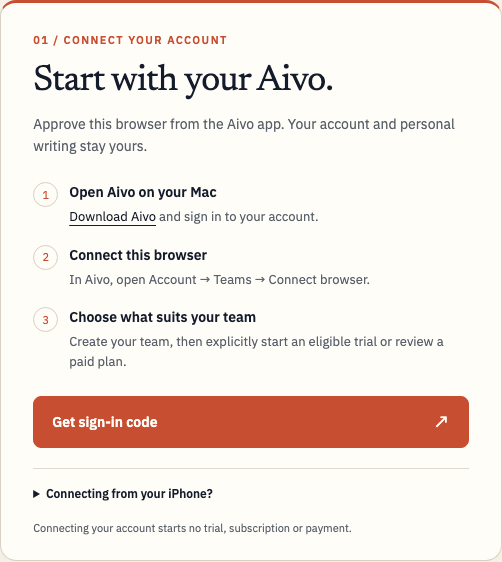
- Koble til eierens konto. Bruk Aivo på Mac til å koble en nettleser du selv kontrollerer, til Teams-konsollen. Kontroller at konsollen viser riktig Aivo-konto.
- Gå gjennom vilkårene, og start prøveperioden. Velg bedriften og to prøveplasser, inkludert din egen. Les grensene og bekreft uttrykkelig at prøveperioden skal starte. Det starter ikke perioden å opprette bedriften eller åpne prøvelenken.
- Inviter kollegaen privat. Når prøveperioden er aktiv, oppretter du invitasjonen og deler den direkte. Aivo sender den ikke automatisk på e-post. Hver person blir med med sin egen Aivo-konto.
Følg veiledningen for oppsett og innmelding for de nøyaktige trinnene. Hvis en eldre app ikke godtar en invitasjonslenke på Aivos domene, kan dere bruke invitasjonskoden fra konsollen. Behandle lenker og koder som private tilgangsopplysninger.
Aktiv bedriftsadgang kan dekke iPhone og Mac når personen bruker samme Aivo-konto. Personlige ordbøker og tekstsnutter er fortsatt individuelle. Hvis bedriftsadgangen mangler, bør dere kontrollere kontoen og kontakte brukerstøtte før dere kjøper et nytt abonnement.
4. Prøv noen sammenlignbare skriveoppgaver
La først hver person øve med et utkast dere ikke tar tiden på. Legg eventuelt til et oppdiktet navn i personens ordbok, og kontroller at teksten vises i den valgte appen. På iPhone kan sikre felt og apper som blokkerer tredjepartstastaturer, bruke systemtastaturet i stedet. På Mac kan beskyttede felt begrense tekstinnsettingen.
Prøv deretter tre par med lignende meldinger per person over noen arbeidsdager. I hvert par skriver personen én melding på sin vanlige måte og én med stemmen. Bruk samme språk, enhet og app, og oppgaver med omtrent samme vanskelighetsgrad. Bytt på hvilken metode som kommer først.
Bruk forskjellige, men likeverdige meldinger, slik at det andre forsøket ikke bare blir en gjentakelse fra hukommelsen. Start tidtakingen når personen begynner å formulere seg, og stopp når utkastet er gjennomgått og klart til bruk. Ta med opptak, behandling, tekstinnsetting og redigering. Registrer det første oppsettet og eventuell feilsøking separat.
Kontroller navn, datoer, tall og mening i begge versjonene. En velformulert setning kan fortsatt inneholde feil møtetidspunkt. Stopp ved det gjennomleste utkastet; dere trenger ikke sende øvelsesmeldingen.
5. Før en enkel testlogg
Kopier denne tomme loggen for hvert oppgavepar. Ta vare på tider og antall rettelser fremfor selve meldingsteksten. Dere kan for eksempel telle hver endring av et navn, en dato eller en formulering som én rettelse. Bli enige om regelen før dere begynner.
| Person | Metode | Samlet tid | Rettelser | Ville brukt igjen? |
|---|---|---|---|---|
| A | Vanlig metode | — | — | — |
| A | Stemmen | — | — | — |
| B | Vanlig metode | — | — | — |
| B | Stemmen | — | — | — |
Tomt arbeidsark, ikke kunderesultater. Noter også enhet, app, språk og eventuelle avbrytelser.
Noen få personlige forsøk kan hjelpe dere med deres egen beslutning. De dokumenterer ikke en generell nøyaktighet eller tidsbesparelse for alle ansatte. Hvis en oppgave tar lengre tid med stemmen, skal det også inn i loggen.
6. Velg hva dere vil beholde
Gå gjennom resultatene sammen før prøveperioden utløper eller noen når en kvote. Hvilke oppgaver føltes enklere? Hvor mye måtte rettes? Ville noen valgt diktering uten å bli minnet på det? Et godt resultat kan være at én person dikterer rutineoppdateringer, mens den andre foretrekker å skrive dem på tastaturet.
Ta også hensyn til arbeidsplassens krav. Aivo bruker skybehandling. Les Teams-veiledningen om databehandling, personvernerklæringen og deres egne regler. Lokale historikkinnstillinger endrer ikke skybehandlingen eller leverandørens oppbevaring.
Hva skjer når prøveperioden slutter?
Det blir ingen automatisk belastning eller overgang til et betalt abonnement. Basic og eventuell separat betalt adgang fortsetter på sine vanlige vilkår. For å fortsette med bedriftsbetalt adgang må eieren velge og bekrefte dette separat ved kjøp.
Et betalt Teams-abonnement krever minst to plasser, inkludert eieren. Bedriftens lagrede land bestemmer tilbud og valuta. Kontroller hele beløpet, antall plasser og faktureringsperiode før dere betaler. Månedlig betaling er standard; årlig betaling er valgfri og betales på forskudd. Se gjeldende Teams-priser og faktureringsveiledningen.
Hvis dere går over til betalt adgang mens prøveperioden er aktiv, må kjøpet dekke prøvekapasiteten dere valgte, selv om ikke alle har blitt med ennå. Innmelding i Teams sier ikke opp eller refunderer et personlig Apple- eller Stripe-abonnement. Gå gjennom disse fornyelsene separat.
Vurder diktering på en offentlig arbeidsplass
Den samme lille testen kan hjelpe en kommune, en offentlig helsevirksomhet eller en utdanningsinstitusjon med å finne skriveoppgavene der Aivo passer. Begynn med kravene, og sammenlign deretter erfaringene. Bruk bare fiktivt materiale uten sensitive opplysninger til virksomheten har godkjent den planlagte arbeidsflyten.
Avklar obligatoriske krav først
La de ansvarlige for IT, informasjonsforvaltning, tilgjengelighet og innkjøp avtale hva som må dokumenteres. En god brukervennlighetsscore kan ikke veie opp for et obligatorisk krav som ikke er oppfylt.
- Enheter og utrulling: kontroller de konkrete Mac- og iPhone-versjonene, mikrofon- og innsettingstillatelser, kompatible tekstfelt og eventuelle begrensninger på administrerte enheter. Avklar hvordan installasjon og oppdateringer passer i MDM-prosessen deres; ikke forutsett at den støttes. Windows er foreløpig en usignert testutgave, ikke et alternativ for produksjonsdrift. Hvis oppgaven krever eksternt skrivebord eller en beskyttet app, må akkurat det godkjente oppsettet prøves.
- Kontoer og avslutning av tilgang: prøv den planlagte invitasjons- og påloggingsmåten, hvem som administrerer tilgang, og hva som skjer når en kollega slutter. Microsoft Entra-pålogging er valgfri og krever virksomhetsoppsett og kompatible apper. Det innebærer ikke påtvunget SSO eller automatisk oppretting fra virksomhetens brukerkatalog. Å fjerne medlemskap er noe annet enn å slette innhold på enheter og i eksporterte filer.
- Informasjonshåndtering: gjennomgå planlagte data, leverandør- og behandlingsopplysninger, lagring, overføringer, tillatelser og nødvendige avtaler med virksomhetens fagpersoner. Godkjenning av en arbeidsflyt og testing av språkkvalitet svarer på ulike spørsmål. Lokale historikkvalg dokumenterer verken behandling bare i EU eller null lagring hos leverandører.
- Tilgjengelighet i den faktiske oppgaven: la de aktuelle brukerne prøve tastatur, mikrofon, skjermleser eller andre hjelpemidler i det godkjente miljøet. Noter barrierer og behov for hjelp. Tilgjengelighetstillatelsen på Mac er en operativsysteminnstilling; den dokumenterer ikke samsvar med krav til universell utforming.
Velg en fiktiv oppgave for hver gruppe
Dette er forslag til det dere kan si, ikke transkripsjoner eller målte resultater. Tilpass vanskelighetsgraden til den reelle skriveoppgaven, og hold personer, saker, pasienter og elever utenfor øvelsen.
Offentlig administrasjon
Flytt planleggingsmøtet til tirsdag klokken 10.30 i rommet Nordlys. Ikke send den endrede invitasjonen før dagsordenen er godkjent.
Kontroller romnavnet, tirsdag, 10.30 og vilkåret om godkjenning.
Helseadministrasjon
Den fiktive opplæringen for ansatte starter torsdag klokken 13.15 i rom B. Ta med utkastet til vaktplanen. Ikke legg til pasientopplysninger.
Kontroller torsdag, 13.15, rom B og beskjeden om å utelate pasientopplysninger.
Utdanning og tilgjengelighet
Arbeidsverkstedet for ansatte starter mandag klokken 09.20. Send oversikten som et redigerbart dokument. Ikke publiser elevnavn.
Kontroller mandag, 09.20, ønsket om et redigerbart dokument og beskjeden om navn. Dette er en skriveøvelse, ikke dokumentasjon på en tilgjengelighetsgevinst.
Sammenlign ferdige, kontrollerte utkast
Avtal akseptkriteriene før dere tar tiden: tilsiktet mening, navn og faguttrykk, tall og datoer, nektelser og vilkår samt valgt skriftspråk. Bruk metoden med sammenlignbare oppgavepar ovenfor, og start med et øvingsforsøk uten poeng. Bytt på hvilken metode som kommer først. Hold enhet, app, språk og vanskelighetsgrad sammenlignbare. Tell rettelser etter samme regel for begge metoder, og mål fra dere begynner å formulere teksten til utkastet er kontrollert, inkludert behandling, innsetting og redigering. Noter oppsett, avbrudd og hjelp separat.
Hold krav atskilt fra brukervennlighetsscore
Marker hvert obligatorisk krav som oppfylt, ikke oppfylt eller avventer dokumentasjon før dere vurderer utrulling. Avtal eventuell skala og vekting av brukervennlighet på forhånd for oppgavene som består kravkontrollen. Behold hver persons resultater og mislykkede forsøk; et gjennomsnitt må ikke skjule en barriere som hindrer noen i å gjøre jobben.
| Oppgave / språk | Metode | Nødvendige fakta beholdt? | Rettelser | Tid til kontrollert utkast | Brukervennlighetsscore |
|---|---|---|---|---|---|
| — | Vanlig metode | — | — | — | — |
| — | Diktering | — | — | — | — |
Noter oppgave og språk, og fyll selv inn de faktiske resultatene. Skriv hvilke navn, tall, nektelser eller vilkår som måtte rettes. Den lille testen støtter deres egen beslutning; den fastslår ingen generell nøyaktighet eller tidsbesparelse. Én kjøpers grenseverdi er ikke et universelt anbudskrav.
Skill mellom Teams-prøveperioden og en Notetaker-pilot
Den vanlige Teams-prøveperioden ovenfor er fortsatt på 14 dager for 2–5 personer, med 60 dikteringsminutter og 250 KI-teksthandlinger per person i hele perioden og maksimalt fem minutter per opptak. Den aktiverer ikke automatisk virksomhetens Notetaker-pilotfunksjoner. Hvis møtenotater også skal vurderes, må dere avtale en separat aktivert virksomhetspilot på Mac og kontrollere gjeldende vilkår. Kildebasert gjennomgang av Summary, godkjenning og Word/PDF-eksport samt Scribe-talermerking hører til denne tilgangsstyrte arbeidsflyten. Den nåværende offentlige Notetaker-utgaven er en Mac-funksjon. Vurder opptakstillatelser, kildens nøyaktighet og gjennomgåtte sammendrag separat fra denne dikteringstesten.
Bruk innkjøpsmaterialet til å samle dokumentasjon og oversikten for offentlig sektor til å drøfte planlagt bruk. Den eksisterende veiledningen om datahåndtering og personvernerklæringen er fortsatt utgangspunktene for spørsmål om behandling.
Tillegget om offentlig evaluering er kontrollert 19. november 2026 mot den gjeldende Teams-håndboken, den offentlige Mac-utgaven og Notetaker-omfanget, prøvevilkårene og personvernopplysningene. Oppgaver, kriterier og tomme skjemaer er originale evalueringsforslag, ikke kunders resultater, tilgjengelighetssertifisering eller en innkjøpsgodkjenning.
Start med to personer og ett utkast
Velg kollega og øvelsesoppgave før dere starter prøveperioden. Bruk så tiden til å finne en skrivevane som er verdt å beholde.
Prøveperioden starter ikke når du åpner konsollen. Trenger dere hjelp? Skriv til team@aivolabs.eu. Se også vår danske veiledning om lengre meldinger på iPhone for et konkret skriveeksempel.
Kilder og kontrolldato
Produktvilkår og oppsett ble kontrollert 19. november 2026 mot Teams-tilbudet, oppsettsveiledningen, prøvevilkårene, veiledningen om databehandling og personvernerklæringen. Oppgaven, arbeidsarket og metoden er redaksjonelle forslag, ikke en sammenligningstest eller en kundehistorie.