Aivo for Teams · Praktisk guide
Prøv Aivo for Teams: sådan gennemfører I en lille test
Start med to personer og én almindelig skriveopgave. Sammenlign den tid, det tager at lave et gennemlæst udkast, inklusive rettelser, og vurder, hvor diktering passer ind i jeres arbejdsdag.
Vurderer I diktering til en offentlig arbejdsplads? Gå til krav og sammenligningsskema.
En lille test kan besvare et konkret spørgsmål: Ville du og en kollega selv vælge at diktere den her type besked? Målet er at finde de opgaver, hvor diktering hjælper, og dem, hvor redigeringen fylder for meget.
Her bruger vi en mail om en mødeaftale. I kan også prøve med en projektopdatering eller jeres egne noter om næste skridt på dansk, norsk bokmål, svensk, finsk, islandsk eller engelsk.
Med Aivo for Teams kan ejeren invitere kolleger og styre virksomhedens fakturering. Hver deltager har sin egen Aivo-konto og personlige skriveværktøjer.
1. Vælg en opgave, og aftal, hvornår den er løst
Vælg en kort besked, I skriver ofte. Aftal, hvilke oplysninger den skal indeholde, hvem den er til, og hvornår den er klar til brug. I en mail om et møde skal navn, dag, tidspunkt og spørgsmål være korrekte, og tonen skal passe til afsenderen.
Fiktivt øvelseseksempel · ikke et målt transskriptionsresultat
Hej Anna, har du tid til et kort planlægningsmøde på torsdag klokken ti? Send gerne dagsordenen inden da, så jeg kan forberede mine spørgsmål.
Brug opdigtede navne og almindeligt administrativt indhold. Et advokatkontor kan prøve en invitation til intern undervisning, et investeringsteam en mail om planlægning, et bankteam en opdatering af vagtplanen og et sundhedsteam en undervisningsinvitation. Hold klient-, kunde-, investerings-, konto- og patientoplysninger ude af øvelsen.
Hver person dikterer sit eget udkast.
2. Kend prøveperiodens grænser, før I starter
Aivo for Teams tilbyder en prøveperiode på 14 dage for 2–5 personer, inklusive ejeren. To pladser er valgt som udgangspunkt. I skal ikke tilføje et betalingskort, og prøveperioden bliver ikke automatisk til et betalt abonnement.
- 60 minutters diktering pr. person i hele prøveperioden, ikke pr. dag.
- 250 AI-tekstbehandlinger pr. person i hele prøveperioden. Automatisk tekstoprydning og sprognormalisering tæller, når de bruges, ligesom relevante omskrivningshandlinger.
- Højst fem minutter pr. optagelse. Længere optagelser afvises i stedet for at blive forkortet.
- Én fælles slutdato for virksomheden. En kollega, der tilmelder sig senere, får ikke 14 nye dage. Den enkelte persons prøveadgang til Pro slutter, når en af personens kvoter er brugt, eller virksomhedens prøveperiode udløber, alt efter hvad der sker først.
Kvoterne omfatter forsøg, der sendes til behandling, også hvis leverandøren returnerer en fejl. Forsøg, der afvises før behandling, tæller ikke med. Der er én prøveperiode pr. virksomhed og Aivo-konto med højst fem forskellige deltagere. Det nulstiller ikke forbruget at forlade teamet og tilmelde sig igen. Læs de fulde vilkår for prøveperioden, før I starter.
3. Gør ejeren og én kollega klar
- Forbered begge deltagere. Installér den aktuelle app på de enheder, I vil bruge. Vælg sprog, kontrollér tilladelser til mikrofon og tekstindsættelse, og tag stilling til cloudbehandling. Aivo kræver internet.
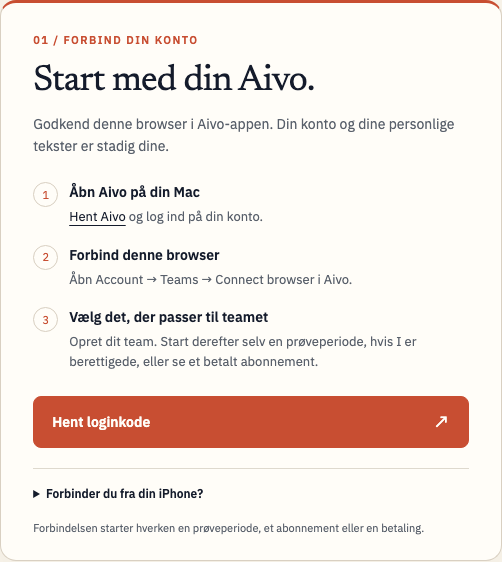
- Forbind ejerens konto. Brug Aivo på Mac til at forbinde en browser, du selv kontrollerer, med Teams-konsollen. Kontrollér, at konsollen viser den rigtige Aivo-konto.
- Gennemgå og start prøveperioden. Vælg virksomheden og to prøvepladser inklusive din egen, læs grænserne, og bekræft starten. Det starter ikke perioden at oprette virksomheden eller åbne linket.
- Invitér kollegaen privat. Opret og del invitationen direkte, når prøveperioden er aktiv. Aivo sender den ikke automatisk på mail. Hver person tilmelder sig med sin egen Aivo-konto.
Følg opsætningsvejledningen for de præcise trin. Hvis en ældre app ikke accepterer et invitationslink på Aivos domæne, kan I bruge invitationskoden fra konsollen. Behandl links og koder som private adgangsoplysninger.
Aktiv virksomhedsadgang kan dække iPhone og Mac, når personen bruger samme Aivo-konto. Personlige ordbøger og tekstgenveje er fortsat individuelle. Mangler virksomhedsadgangen, så kontrollér kontoen, og kontakt support, før I køber et ekstra abonnement.
4. Prøv nogle sammenlignelige skriveopgaver
Lad først hver person øve sig med et udkast, I ikke tager tid på. Tilføj eventuelt et fiktivt navn til personens ordbog, og kontrollér, at teksten dukker op i den valgte app. På iPhone kan sikre felter og apps, der blokerer tredjepartstastaturer, bruge systemtastaturet i stedet. På Mac kan beskyttede felter begrænse tekstindsættelsen.
Prøv derefter tre par af lignende beskeder pr. person over nogle arbejdsdage. I hvert par skriver personen én besked på sin sædvanlige måde og én med stemmen. Brug samme sprog, enhed og app og opgaver med nogenlunde samme sværhedsgrad. Skift mellem, hvilken metode der kommer først.
Brug forskellige beskeder med samme type indhold, så andet forsøg ikke blot bliver en gentagelse fra hukommelsen. Start uret, når personen begynder at formulere sig, og stop, når udkastet er gennemgået og klar til brug. Tag optagelse, behandling, tekstindsættelse og redigering med. Notér den første opsætning og eventuel fejlsøgning særskilt.
Kontrollér navne, datoer, tal og betydning i begge versioner. En velformuleret sætning kan stadig have et forkert mødetidspunkt. Stop ved det gennemlæste udkast; I behøver ikke sende øvelsesmailen.
5. Før en enkel testlog
Kopiér den tomme log til hvert opgavepar. Gem tider og antal rettelser frem for beskedernes indhold. I kan for eksempel tælle hver ændring af et navn, en dato eller en formulering som én rettelse. Aftal reglen på forhånd.
| Person | Metode | Samlet tid | Rettelser | Ville bruge igen? |
|---|---|---|---|---|
| A | Sædvanlig metode | — | — | — |
| A | Stemmen | — | — | — |
| B | Sædvanlig metode | — | — | — |
| B | Stemmen | — | — | — |
Tomt arbejdsark, ikke kunderesultater. Notér også enhed, app, sprog og eventuelle afbrydelser.
Nogle få personlige forsøg kan hjælpe jer med jeres egen beslutning. De dokumenterer ikke en generel nøjagtighed eller tidsbesparelse for alle medarbejdere. Hvis en opgave tager længere tid med stemmen, skal det også med i loggen.
6. Vælg, hvad I vil beholde
Gennemgå resultaterne sammen, før prøveperioden udløber, eller en deltager når en kvote. Hvilke opgaver føltes lettere? Hvor meget skulle rettes? Ville nogen vælge diktering uden at blive mindet om det? Et godt resultat kan være, at én person dikterer hverdagsopdateringer, mens den anden foretrækker at taste dem.
Tag også arbejdspladsens krav med i vurderingen. Aivo bruger cloudbehandling. Læs Teams-vejledningen om databehandling, privatlivspolitikken og jeres egne regler. Lokale historikindstillinger ændrer ikke cloudbehandling eller leverandørens opbevaring.
Hvad sker der, når prøveperioden slutter?
Der kommer ingen automatisk betaling eller overgang til et betalt abonnement. Basic og eventuel særskilt betalt adgang fortsætter på deres almindelige vilkår. Vil I fortsætte med virksomhedsbetalt adgang, skal ejeren vælge og bekræfte det særskilt ved køb.
Et betalt Teams-abonnement kræver mindst to pladser inklusive ejeren. Virksomhedens gemte land bestemmer tilbud og valuta. Kontrollér samlet pris, antal pladser og betalingsperiode, før I betaler. Månedlig betaling er udgangspunktet; årlig betaling er valgfri og betales forud. Se de aktuelle Teams-priser og faktureringsvejledningen.
Køber I i den aktive prøveperiode, skal betalingen dække den prøvekapacitet, I valgte, selv om ikke alle er tilmeldt endnu. Tilmelding til Teams opsiger eller refunderer ikke et personligt Apple- eller Stripe-abonnement. Gennemgå de fornyelser særskilt.
Vurdér diktering på en offentlig arbejdsplads
Den samme lille test kan hjælpe en kommune, en offentlig sundhedsorganisation eller en uddannelsesinstitution med at finde de skriveopgaver, hvor Aivo passer ind. Begynd med kravene, og sammenlign derefter oplevelsen. Brug kun fiktivt materiale uden følsomme oplysninger, indtil jeres organisation har godkendt den påtænkte arbejdsgang.
Afklar de obligatoriske krav først
Lad de ansvarlige for it, informationshåndtering, tilgængelighed og indkøb aftale, hvad der skal dokumenteres. En god vurdering af brugervenligheden kan ikke opveje et obligatorisk krav, som ikke er opfyldt.
- Enheder og udrulning: kontrollér de konkrete Mac- og iPhone-versioner, mikrofon- og indsættelsestilladelser, kompatible tekstfelter og eventuelle begrænsninger på administrerede enheder. Afklar, hvordan installation og opdateringer passer ind i jeres MDM-proces; gå ikke ud fra, at den understøttes. Windows findes i øjeblikket som en usigneret testudgave, ikke som en løsning til produktionsdrift. Hvis opgaven kræver fjernskrivebord eller et beskyttet program, skal netop den godkendte opsætning afprøves.
- Konti og fratrædelse: afprøv den tiltænkte invitations- og loginproces, hvem der administrerer adgang, og hvad der sker, når en kollega stopper. Login med Microsoft Entra er valgfrit og kræver virksomhedsopsætning og kompatible apps. Det indebærer ikke obligatorisk SSO eller automatisk oprettelse via organisationens brugerkatalog. Fjernelse af medlemskab er noget andet end sletning af indhold på enheder og i eksporterede filer.
- Informationshåndtering: gennemgå de påtænkte data, leverandør- og behandlingsoplysninger, opbevaring, overførsler, tilladelser og nødvendige aftaler med jeres relevante fagpersoner. Godkendelse af en arbejdsgang og vurdering af sprogkvaliteten besvarer forskellige spørgsmål. Lokale historikvalg dokumenterer hverken behandling alene i EU eller nul opbevaring hos udbydere.
- Tilgængelighed i den konkrete opgave: lad de tiltænkte brugere afprøve tastatur, mikrofon, skærmlæser eller andre hjælpemidler i det godkendte miljø. Notér barrierer og behov for hjælp. Tilladelsen Tilgængelighed på Mac er en indstilling i operativsystemet; den dokumenterer ikke overholdelse af tilgængelighedskrav.
Vælg en fiktiv opgave til hver gruppe
Dette er forslag til det, I kan sige, ikke transskriptioner eller målte resultater. Tilpas sværhedsgraden til den faktiske skriveopgave, og hold personer, sager, patienter og elever ude af øvelsen.
Offentlig administration
Flyt planlægningsmødet til tirsdag klokken 10.30 i lokalet Nordlys. Send ikke den ændrede invitation, før dagsordenen er godkendt.
Kontrollér lokalenavnet, tirsdag, 10.30 og betingelsen om godkendelse.
Administration i sundhedsvæsenet
Den fiktive undervisning for medarbejdere begynder torsdag klokken 13.15 i lokale B. Tag udkastet til vagtplanen med. Tilføj ikke patientoplysninger.
Kontrollér torsdag, 13.15, lokale B og beskeden om at udelade patientoplysninger.
Uddannelse og tilgængelighed
Workshoppen for medarbejdere begynder mandag klokken 09.20. Send oplægget som et redigerbart dokument. Offentliggør ikke elevnavne.
Kontrollér mandag, 09.20, ønsket om et redigerbart dokument og beskeden om navne. Dette er en skriveøvelse, ikke dokumentation for en tilgængelighedsgevinst.
Sammenlign færdige, kontrollerede udkast
Aftal acceptkriterierne, før I tager tid: den tilsigtede mening, navne og fagudtryk, tal og datoer, nægtelser og betingelser samt det valgte skriftsprog. Brug metoden med sammenlignelige opgavepar ovenfor, og begynd med et øveforsøg uden point. Skift mellem, hvilken metode der kommer først. Hold enhed, app, sprog og sværhedsgrad sammenlignelige. Tæl rettelser efter samme regel ved begge metoder, og mål fra I begynder at formulere teksten, til udkastet er gennemgået, inklusive behandling, indsættelse og redigering. Notér opsætning, afbrydelser og hjælp separat.
Hold krav og brugervenlighed adskilt
Markér hvert obligatorisk krav som opfyldt, ikke opfyldt eller afventer dokumentation, før I overvejer udrulning. Aftal eventuelle skalaer og vægte for brugervenlighed på forhånd for de opgaver, der består kravkontrollen. Bevar hver persons resultater og mislykkede forsøg; et gennemsnit må ikke skjule en barriere, der forhindrer nogen i at udføre arbejdet.
| Opgave / sprog | Metode | Nødvendige fakta bevaret? | Rettelser | Tid til kontrolleret udkast | Brugervenlighedsscore |
|---|---|---|---|---|---|
| — | Sædvanlig metode | — | — | — | — |
| — | Diktering | — | — | — | — |
Notér opgave og sprog, og udfyld selv felterne med de faktiske resultater. Skriv, hvilke navne, tal, nægtelser eller betingelser der skulle rettes. Den lille test hjælper jeres egen beslutning; den fastslår ikke en generel nøjagtighed eller tidsbesparelse. Én købers grænseværdi er ikke et universelt udbudskrav.
Skeln mellem Teams-prøveperioden og en Notetaker-pilot
Den almindelige Teams-prøveperiode ovenfor er fortsat på 14 dage for 2–5 personer med 60 dikteringsminutter og 250 AI-teksthandlinger pr. person i hele prøveperioden og højst fem minutter pr. optagelse. Den aktiverer ikke automatisk virksomhedens Notetaker-pilotfunktioner. Hvis mødenoter også skal vurderes, skal I aftale en særskilt aktiveret virksomhedspilot på Mac og kontrollere de aktuelle vilkår. Kildebaseret gennemgang af Summary, godkendelse og Word/PDF-eksport samt Scribe-taleretiketter hører til den adgangsbegrænsede arbejdsgang. Den nuværende offentlige Notetaker er en Mac-funktion. Vurdér tilladelse til optagelse, kildens nøjagtighed og gennemgåede resuméer separat fra denne dikteringstest.
Brug indkøbsmaterialet til at samle dokumentation og oversigten til den offentlige sektor til at drøfte den påtænkte brug. Den eksisterende vejledning om datahåndtering og privatlivspolitik er fortsat udgangspunktet for spørgsmål om behandling.
Tillægget om offentlig evaluering er kontrolleret 19. november 2026 mod den aktuelle Teams-håndbog, den offentlige Mac-udgave og Notetakers omfang, prøvevilkårene og oplysningerne om privatliv. Opgaver, kriterier og tomme skemaer er originale evalueringsforslag, ikke kunders resultater, tilgængelighedscertificering eller en indkøbsgodkendelse.
Start med to personer og ét udkast
Vælg kollega og øvelsesopgave, før I starter prøveperioden. Brug så tiden på at finde en skrivevane, der er værd at beholde.
Det starter ikke prøveperioden at åbne konsollen. Har I brug for hjælp? Skriv til team@aivolabs.eu. Se også vores guide til længere beskeder på iPhone for et konkret skriveeksempel.
Kilder og kontrol
Produktvilkår og opsætning er kontrolleret 19. november 2026 mod Teams-tilbuddet, opsætningsvejledningen, prøvevilkårene, vejledningen om databehandling og privatlivspolitikken. Opgaven, arbejdsarket og metoden er redaktionelle forslag, ikke en benchmarktest eller en kundehistorie.