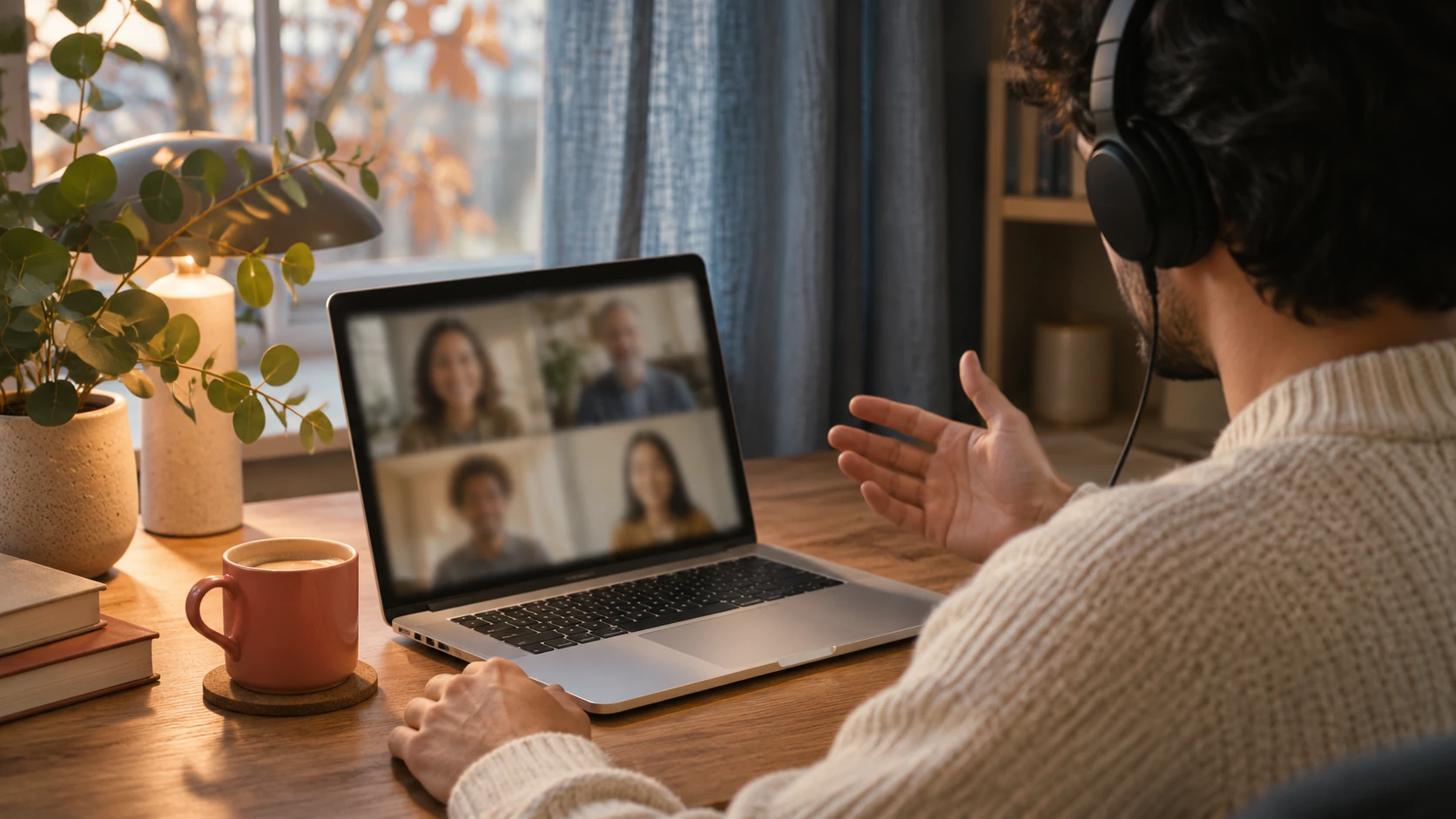
Aloita lyhyellä äänitestillä
Notetaker vaatii Aivo-version 1.0.25 tai uudemman ja macOS 15:n tai uudemman. Kirjaudu sisään, avaa Notetaker ja valitse Record.
Ennen kuin luotat uuteen kokoonpanoon tärkeässä kokouksessa, järjestä lyhyt testi tallennukseen suostuvan henkilön kanssa. Käyttäkää harmittomia esimerkkilauseita. Puhukaa vuorotellen ja tarkistakaa, että molemmat äänet kuuluvat tallenteessa. Äänen reititys, käyttöoikeudet ja suojattu sisältö voivat vaikuttaa siihen, mitä ääntä macOS antaa tallentaa.
Valmistele Zoom ja Aivo ennen keskustelua
Pidä Notetaker valittuna Aivon sisällä tallennuksen aikana. Voit palata Zoom-puheluun; toiseen osioon siirtyminen Aivon sisällä pysäyttää ja tallentaa nauhoituksen. Aloita ja lopeta jokainen kokous erikseen, jotta ulkopuoliset keskustelut eivät päädy samaan tiedostoon.
- Valitse äänilaitteet
Testaa käyttämäsi mikrofoni ja kaiutin Zoomin ääniasetuksissa. Käytä kuulokkeita, jotta toisen henkilön ääni ei päädy myös mikrofonisi kautta tallenteeseen kahteen kertaan.
- Myönnä Macin käyttöoikeudet
Anna Aivolle sen pyytämä mikrofonin ja järjestelmä-äänen käyttöoikeus. Voit tarkistaa tallennusoikeudet kohdasta Järjestelmäasetukset → Tietosuoja ja suojaus. Zoomin mikrofonioikeus on erillinen: yhden sovelluksen lupa ei anna oikeuksia toiselle.
- Kerro osallistujille
Selitä, mitä tallennat ja mihin aiot sitä käyttää, ja hanki kokouksen edellyttämä lupa. Aivo ei lähetä tallennusilmoitusta Zoomin keskusteluun puolestasi. Noudata työpaikkasi hyväksymää toimintatapaa.
- Nimeä ja käynnistä tallennus
Valitse tallennuskieli Aivossa ja napsauta Record meeting. Aloita ennen keskustelun osuutta, jonka tarvitset talteen. Tähän työnkulkuun ei kuulu kalenteriyhteyttä eikä ylimääräistä kokoukseen liittyvää bottia.
Lopeta, tallenna ja muunna ääni tekstiksi
Palaa Aivoon keskustelun päätyttyä ja valitse Stop & save. Tallennus ja litterointi ovat erillisiä toimintoja. Henkilökohtaisessa työtilassa pelkkä tallentaminen ei lähetä ääntä pilveen. Valitse tallenne, käynnistä litterointi ja lue OpenAI:lle jakamista koskevat tiedot ennen jatkamista.
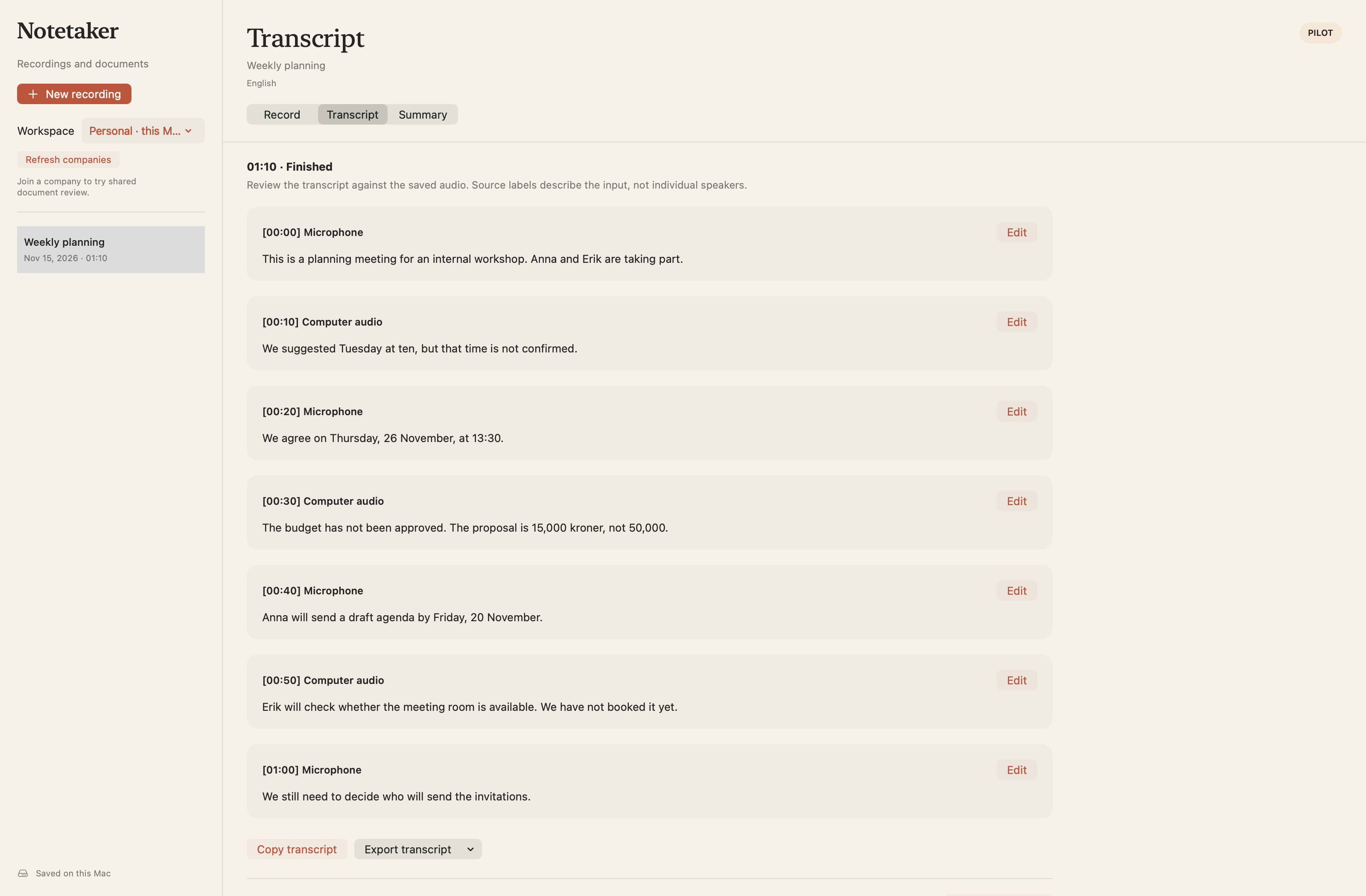
Henkilökohtainen litterointi erottaa lähteet Microphone ja Computer audio. Tunnisteet kertovat äänen lähteen, eivät yksilöi jokaista osallistujaa. Jos kolme kollegaa puhuu etäpuhelun kautta, Computer audio ei todista, kuka heistä sanoi tietyn lauseen.
Tallennuskieliksi voi valita tanskan, norjan bokmålin, ruotsin, suomen, islannin ja englannin. Valitse keskusteluun sopiva kieli ja tarkista mahdolliset kielenvaihdokset huolellisesti. Pilvikäsittely käyttää tilisi voimassa olevia käyttökiintiöitä. Teams-kokeilussa yhden tallennuksen enimmäispituus on tällä hetkellä viisi minuuttia.
Tarkista merkitystä muuttavat sanat
Lue litterointi, kun keskustelu on vielä tuoreessa muistissa. Tarkista Listen-toiminnolla kohdat, jotka vaikuttavat vääriltä tai jättävät tärkeän asian epäselväksi. Korjaa teksti ennen sen kopioimista sähköpostiin tai muuhun asiakirjaan.
Esimerkiksi ”Tiistai voisi sopia – tai oikeastaan, vahvistetaan torstai” on tarkistettava ennen kuin torstaista tehdään sitova määräpäivä. Luettava litterointi on hyödyllinen lähtökohta, mutta ei itsessään todiste jokaisen yksityiskohdan oikeellisuudesta.
- Nimet ja roolit: varmista, että tehtävä on yhdistetty oikeaan henkilöön.
- Päivämäärät ja summat: tarkista lopullinen sovittu tieto ja myös myöhemmät korjaukset.
- Kieltosanat: ”ei hyväksytty” ei saa muuttua muotoon ”hyväksytty”.
- Päätökset: erota ehdotus, sitoumus ja ratkaisematon kysymys toisistaan.
Vie litterointi tiedostoksi tai käytä aktivoitua yrityspilottia
Henkilökohtaisista tallenteista voi kopioida litteroinnin ja viedä sen Text (.txt)- tai Markdown (.md) -tiedostoksi. Käytä tarkistettua tekstiä omiin kokousmuistiinpanoihin tai jatkoviestiin ja tallenna vientitiedostot vain työsi sallimiin kohteisiin.
Summary-vaihe, yksittäisten puhujien tunnisteet sekä hyväksyttyjen Word/PDF-asiakirjojen vienti ovat tällä hetkellä saatavilla vain erikseen aktivoiduissa yrityspilotin työtiloissa. Ne eivät kuulu automaattisesti jokaiseen tiliin. Pilotissa ElevenLabs Scribe luo tallennekohtaiset puhujatunnisteet. Ne on tarkistettava ja tarvittaessa nimettävä uudelleen tai korjattava puheenvuoron puhujamääritystä. Summary luodaan erillisellä toiminnolla, joka jakaa litteroidun tekstin OpenAI:lle. Tarkista lähdeviitteet, muokkaa luonnosta ja hyväksy nykyinen versio ennen hyväksytyn asiakirjan vientiä.
Tiedä, minne tallenne päätyy
Henkilökohtaiset tallenteet ja litteroinnit säilyvät tällä Macilla, kunnes poistat kokouksen. Tavallinen saneluhistorian asetus ei poista Notetaker-tallenteita. Yrityspilotissa ääni synkronoidaan yrityksen tallennustilaan tallennuksen päättyessä tietueen käyttöoikeus- ja vanhenemissääntöjen mukaisesti.
Nykyinen pilvikäsittely käyttää palveluntarjoajien globaaleja käsittelyreittejä. Aivo ei lupaa käsittelyä yksinomaan EU/ETA-alueella eikä kaikkia tilanteita kattavaa nollasäilytystä. Lue tietosuojakäytäntö ja yrityspilotissa myös erillinen pilottia koskeva ilmoitus ennen työpaikan äänen jakamista. Aivo-tietueen poistaminen ei peruuta vietyjä kopioita eikä ohita palveluntarjoajien tai varmuuskopioiden säilytysaikoja.
Kysymyksiä työnkulusta
Liittyykö Aivo Zoom-kokoukseeni bottina?
Ei. Tämä työnkulku tallentaa sallitun mikrofoni- ja tietokoneäänen Macillasi. Käynnistät ja lopetat tallennuksen itse ja kerrot siitä osallistujille.
Saavatko henkilökohtaiset tilit puhujien nimet ja Summaryn?
Henkilökohtaiset litteroinnit näyttävät mikrofoni- ja tietokoneäänilähteet, ja ne voi viedä Text/Markdown-muotoon. Yksittäisten puhujien tunnisteet, Summary ja hyväksytty Word/PDF-vienti edellyttävät tällä hetkellä aktivoitua yrityspilotin työtilaa.
Lähteet ja tarkistus
Tarkistettu 18. marraskuuta 2026
Opas käsittelee macOS-äänentallennusta Zoomin rinnalla, ei Zoomiin sisäänrakennettua integraatiota. Opasta varten ei tehty kontrolloitua Zoom-puhelutestiä. Tarkista oma äänireitityksesi ennen kuin luotat siihen.