Begynn med en kort lydtest
Notetaker krever Aivo 1.0.25 eller nyere på macOS 15 eller nyere. Logg inn, åpne Notetaker og velg Record.
Før du stoler på et nytt oppsett i et viktig møte, bør du gjøre en kort test med noen som godtar å bli tatt opp. Bruk ufølsomme eksempelsetninger. Snakk etter tur og sjekk at begge stemmene finnes i det lagrede opptaket. Lydruting, tillatelser og beskyttet innhold kan påvirke hvilken lyd macOS gjør tilgjengelig.
Gjør Zoom og Aivo klare før samtalen
La Notetaker være valgt inne i Aivo under opptaket. Du kan gå tilbake til Zoom-samtalen; hvis du bytter til en annen del inne i Aivo, stopper og lagrer appen opptaket. Start og stopp hvert møte bevisst, slik at uvedkommende samtaler ikke havner i samme fil.
- Velg lydenhetene
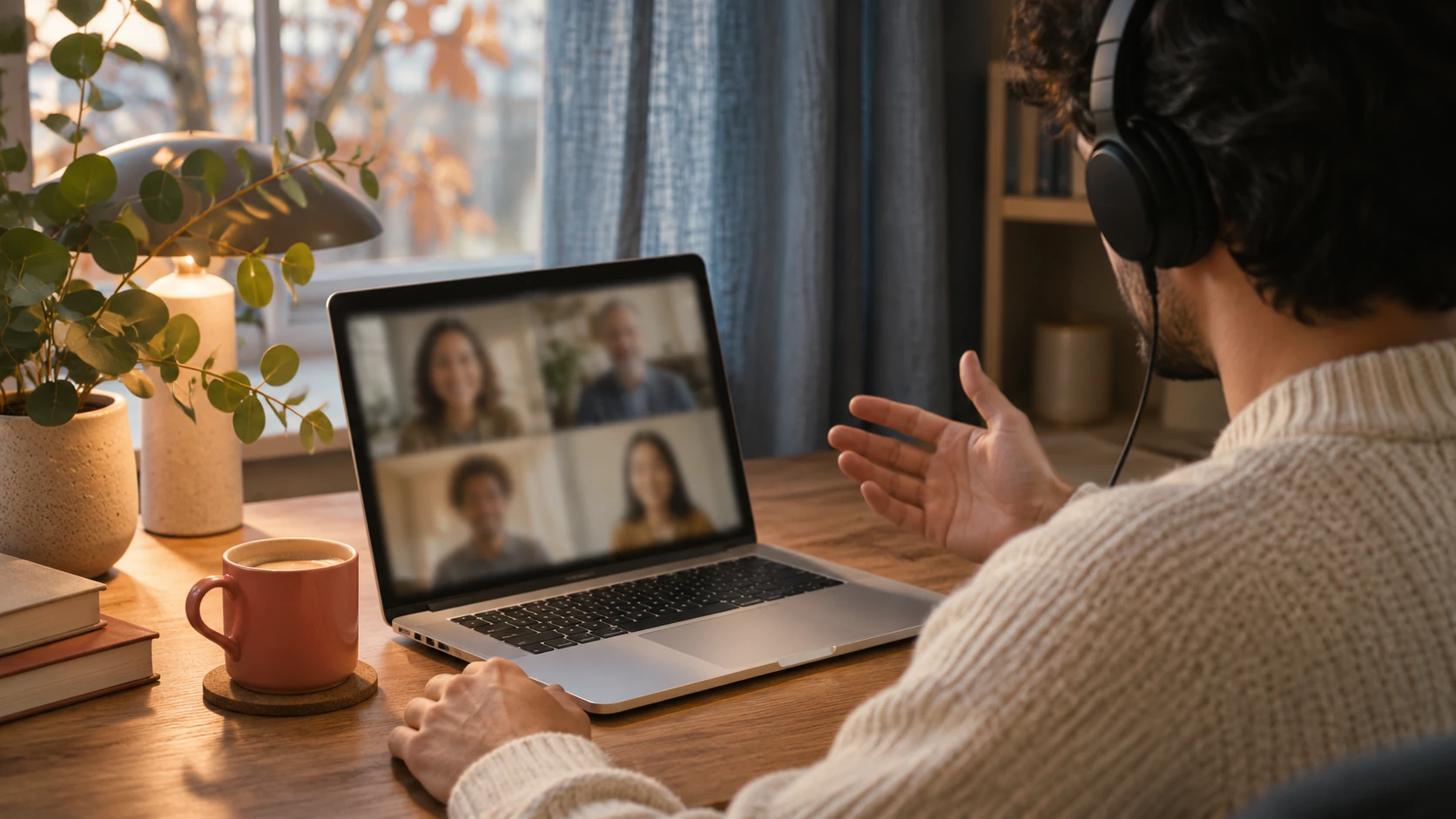
Test mikrofonen og høyttaleren du vil bruke, i lydinnstillingene i Zoom. Bruk hodetelefoner slik at den andre personens stemme ikke også fanges opp av mikrofonen din og tas opp dobbelt.
- Gi tillatelser på Mac
Gi Aivo tilgangen til mikrofon og systemlyd som appen ber om. Du kan kontrollere opptakstilgang i Systeminnstillinger → Personvern og sikkerhet. Zooms mikrofontillatelse er separat; tilgang for én app gir ikke tilgang til den andre.
- Informer deltakerne
Forklar hva du tar opp, og hvordan du vil bruke opptaket, og innhent tillatelsen møtet krever. Aivo legger ikke automatisk ut et opptaksvarsel i Zoom-chatten. Følg arbeidsplassens godkjente fremgangsmåte.
- Gi opptaket et navn og start
Velg opptaksspråk i Aivo og klikk Record meeting. Start før delen av samtalen du trenger å ta opp. Denne arbeidsflyten bruker verken en kalendertilkobling eller en ekstra bot som møtedeltaker.
Stopp, lagre og gjør lyden om til tekst
Gå tilbake til Aivo når samtalen er ferdig, og velg Stop & save. Opptak og transkripsjon er separate handlinger. I et personlig arbeidsområde blir ikke lyden lastet opp bare fordi du tar den opp. Velg det lagrede opptaket, start transkripsjonen og les informasjonen om deling med OpenAI før du fortsetter.
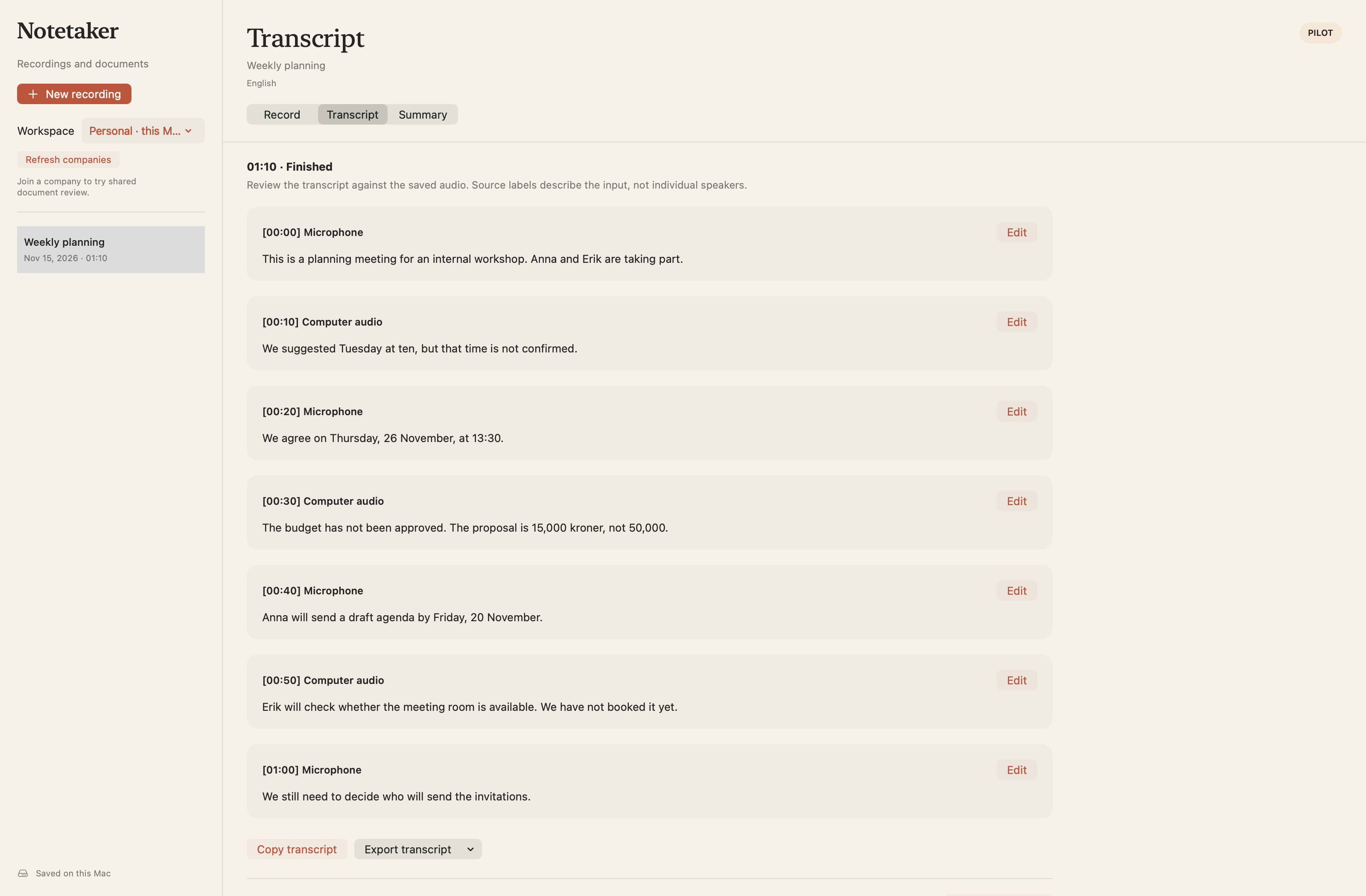
Den personlige transkripsjonen skiller mellom kildene Microphone og Computer audio. Etikettene viser hvor lyden kom fra; de identifiserer ikke hver enkelt deltaker. Hvis tre kolleger snakker gjennom den eksterne samtalen, beviser ikke Computer audio hvilken kollega som sa en bestemt setning.
Dansk, norsk bokmål, svensk, finsk, islandsk og engelsk er tilgjengelige som opptaksspråk. Velg språket som passer samtalen, og kontroller eventuelle språkbytter nøye. Skybehandling bruker kontoens gjeldende kvoter; Teams-prøveperioden tillater for øyeblikket opptil fem minutter per opptak.
Kontroller ordene som endrer meningen
Les transkripsjonen mens samtalen fortsatt er fersk i minnet. Bruk Listen til å sjekke avsnitt som virker feil eller etterlater et viktig punkt uklart. Rett teksten før du kopierer den til en e-post eller et annet dokument.
For eksempel må «Tirsdag kan passe – forresten, la oss bekrefte torsdag» kontrolleres før torsdag blir til en fast frist. En lesbar transkripsjon er et nyttig utgangspunkt, men er ikke automatisk bevis på at alle detaljene er riktige.
- Navn og roller: Sjekk at en oppgave er knyttet til riktig person.
- Datoer og beløp: Kontroller det endelige avtalte innholdet, også senere rettelser.
- Nektelser: «Ikke godkjent» må ikke bli til «godkjent».
- Beslutninger: Skill mellom et forslag, en forpliktelse og et uavklart spørsmål.
Eksporter transkripsjonen, eller bruk en aktivert bedriftspilot
Personlige opptak lar deg kopiere transkripsjonen og eksportere Text (.txt) eller Markdown (.md). Bruk den kontrollerte teksten til egne møtenotater eller oppfølging, og lagre eksporterte filer bare der arbeidet ditt tillater det.
Summary, individuelle taleretiketter og eksport av godkjente Word/PDF-dokumenter er foreløpig bare tilgjengelige i aktiverte bedriftsarbeidsområder i piloten. De følger ikke automatisk med alle kontoer. I piloten lager ElevenLabs Scribe taleretiketter for hvert opptak; du må kontrollere dem og ved behov gi dem nye navn eller endre hvem et avsnitt tilordnes. Summary opprettes separat ved at transkripsjonstekst deles med OpenAI. Kontroller kildehenvisningene, rediger utkastet og godkjenn gjeldende versjon før du eksporterer et godkjent dokument.
Vit hvor opptaket blir av
Personlige opptak og transkripsjoner blir på denne Macen til du sletter møtet. Den vanlige innstillingen for dikteringshistorikk sletter ikke Notetaker-opptak. Bedriftspiloter synkroniserer lyd til bedriftens lagring når du stopper, under opptakets regler for tilgang og utløp.
Dagens skybehandling bruker globale leverandørruter. Aivo lover ikke behandling utelukkende i EU/EØS eller null lagring i alle tilfeller. Les personvernerklæringen og, for en bedriftspilot, det separate pilotvarselet før du deler lyd fra arbeidsplassen. Sletting av et Aivo-opptak trekker ikke tilbake eksporterte kopier og overstyrer ikke leverandørers eller sikkerhetskopiers lagringstid.
Spørsmål om arbeidsflyten
Blir Aivo med i Zoom-møtet som en bot?
Nei. Denne arbeidsflyten fanger opp tillatt mikrofon- og datamaskinlyd på Macen din. Du starter og stopper opptaket manuelt og informerer deltakerne selv.
Får personlige kontoer talernavn og Summary?
Personlige transkripsjoner viser mikrofon- og datamaskinlydkilder og støtter Text/Markdown-eksport. Individuelle taleretiketter, Summary og godkjent Word/PDF-eksport krever foreløpig et aktivert bedriftsarbeidsområde i piloten.
Kilder og gjennomgang
Gjennomgått 18. november 2026
Veiledningen handler om macOS-lydopptak ved siden av Zoom, fremfor en innebygd Zoom-integrasjon. Det er ikke gjort en kontrollert Zoom-samtaletest for denne veiledningen; sjekk ditt eget lydoppsett før du stoler på det.