Byrjaðu á stuttri hljóðprófun
Notetaker krefst Aivo 1.0.25 eða nýrra og macOS 15 eða nýrra. Skráðu þig inn, opnaðu Notetaker og veldu Record.
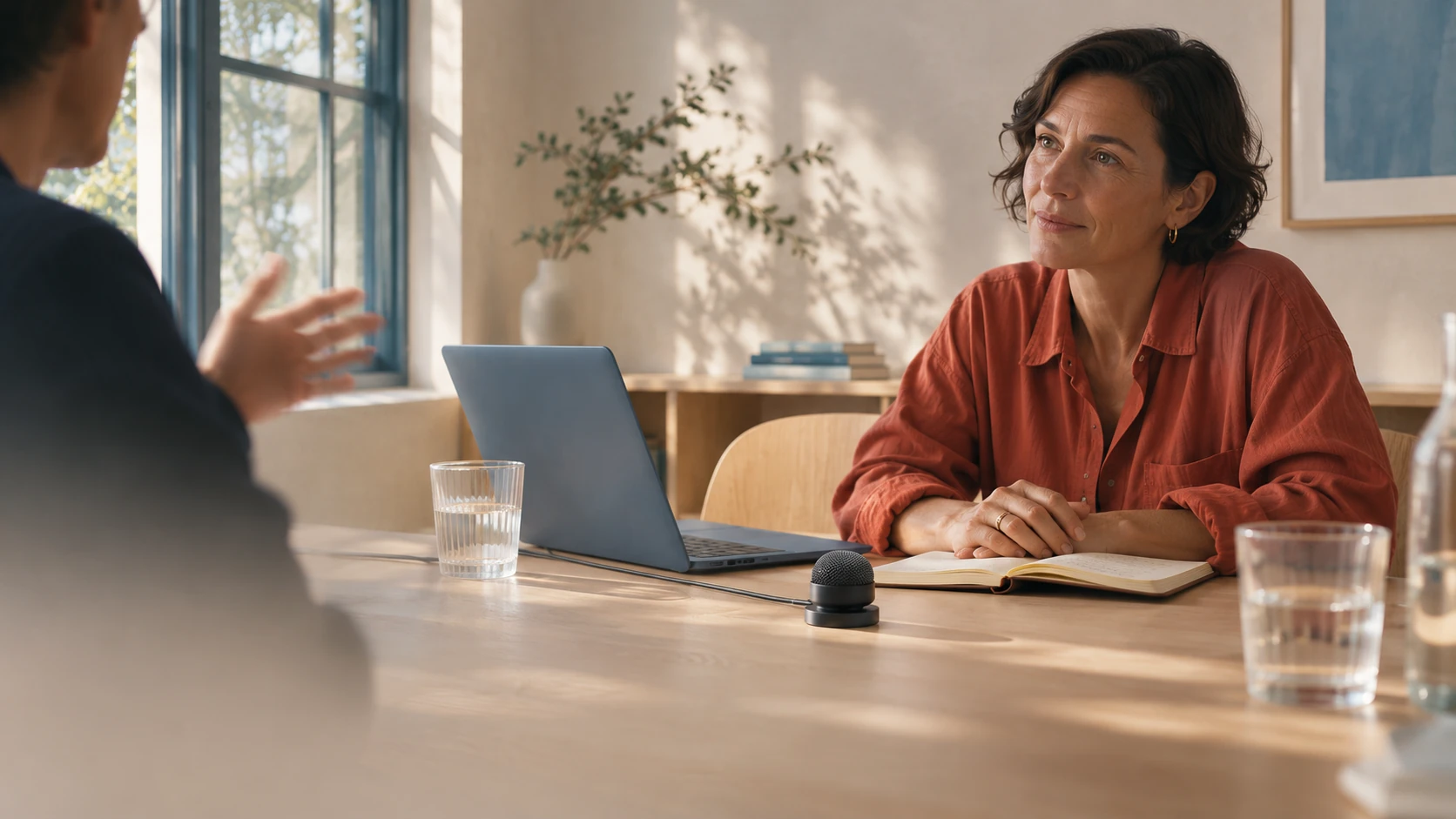
Áður en þú treystir á nýja uppsetningu á mikilvægum fundi skaltu gera stutta prófun með einhverjum sem samþykkir upptöku. Notið meinlausar dæmisetningar. Talið til skiptis og athugið að báðar raddir heyrist í vistuðu upptökunni. Hljóðleiðir, heimildir og varið efni geta haft áhrif á hvaða hljóð macOS gerir aðgengilegt.
Undirbúðu Zoom og Aivo fyrir samtalið
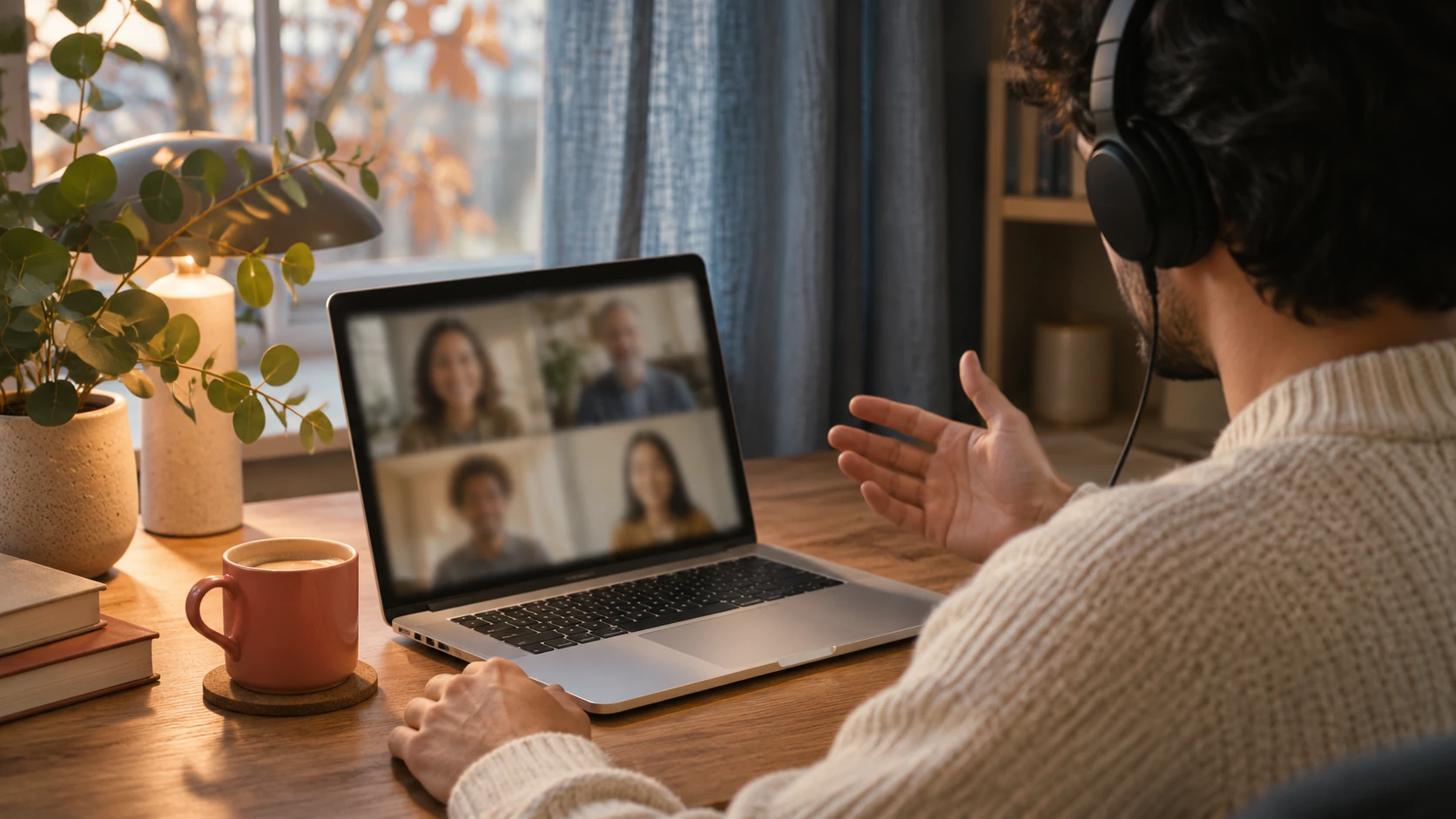
Hafðu Notetaker valið innan Aivo meðan á upptöku stendur. Þú getur farið aftur í Zoom-símtalið; ef þú skiptir yfir í annan hluta innan Aivo stöðvast og vistast upptakan. Byrjaðu og stöðvaðu hvern fund sérstaklega svo óviðkomandi samtöl lendi ekki í sömu skrá.
- Veldu hljóðbúnað
Prófaðu hljóðnemann og hátalarann sem þú ætlar að nota í hljóðstillingum Zoom. Notaðu heyrnartól svo rödd hins aðilans berist ekki líka inn í hljóðnemann þinn og verði tekin upp tvisvar.
- Veittu heimildir á Mac
Veittu Aivo aðgang að hljóðnema og kerfishljóði þegar forritið biður um það. Þú getur skoðað upptökuheimildir í System Settings → Privacy & Security. Heimild Zoom til að nota hljóðnemann er aðskilin; heimild fyrir annað forritið veitir hinu ekki aðgang.
- Láttu þátttakendur vita
Útskýrðu hvað þú ætlar að taka upp og hvernig þú notar það og aflaðu þeirra heimilda sem fundurinn krefst. Aivo birtir ekki upptökutilkynningu í Zoom-spjallinu fyrir þig. Fylgdu samþykktu verklagi vinnustaðarins.
- Nefndu upptökuna og byrjaðu
Veldu tungumál upptökunnar í Aivo og smelltu á Record meeting. Byrjaðu áður en sá hluti umræðunnar hefst sem þú þarft að taka upp. Þetta verklag notar hvorki dagatalstengingu né aukalegan vélmennaþátttakanda á fundinum.
Stöðvaðu, vistaðu og breyttu hljóðinu í texta
Farðu aftur í Aivo þegar samtalinu lýkur og veldu Stop & save. Upptaka og umritun eru aðskildar aðgerðir. Á persónulegu vinnusvæði sendir upptakan ein og sér ekkert hljóð í skýið. Veldu vistuðu upptökuna, ræstu umritun og lestu upplýsingarnar um miðlun til OpenAI áður en þú heldur áfram.
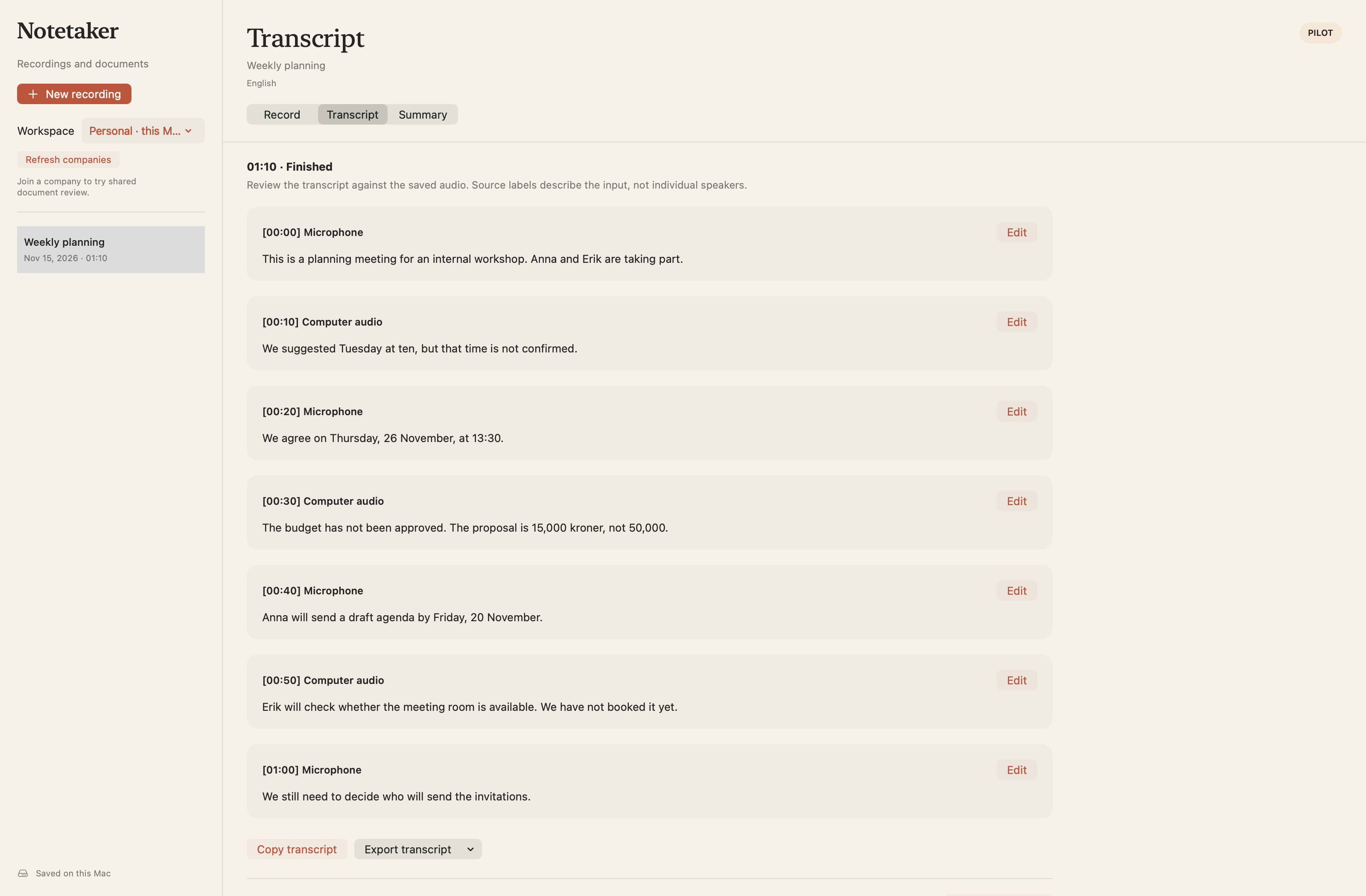
Persónuleg umritun greinir á milli hljóðgjafanna Microphone og Computer audio. Merkingarnar sýna hvaðan hljóðið kom; þær auðkenna ekki hvern þátttakanda. Ef þrír samstarfsmenn tala í gegnum fjarsamtalið sannar Computer audio ekki hver þeirra sagði tiltekna setningu.
Hægt er að velja dönsku, norskt bókmál, sænsku, finnsku, íslensku og ensku sem tungumál upptökunnar. Veldu tungumálið sem á við samtalið og athugaðu vandlega þegar skipt er um tungumál. Skýjavinnsla nýtir gildandi vinnslukvóta reikningsins. Í Teams-prufunni má hver upptaka nú vera allt að fimm mínútur.
Athugaðu orðin sem breyta merkingunni
Lestu umritunina meðan umræðan er enn í fersku minni. Notaðu Listen til að athuga kafla sem virðast rangir eða skilja mikilvægt atriði eftir óljóst. Leiðréttu textann áður en þú afritar hann í tölvupóst eða annað skjal.
Til dæmis þarf að athuga „Þriðjudagur gæti gengið – annars, staðfestum fimmtudag“ áður en fimmtudagur verður að föstum skilafresti. Læsileg umritun er gagnlegur upphafspunktur en ekki sjálfkrafa sönnun þess að hvert smáatriði sé rétt.
- Nöfn og hlutverk: athugaðu að verkefni sé tengt réttum einstaklingi.
- Dagsetningar og upphæðir: staðfestu það sem var loks samþykkt, þar á meðal síðari leiðréttingar.
- Neitanir: „ekki samþykkt“ má ekki verða að „samþykkt“.
- Ákvarðanir: greindu á milli tillögu, skuldbindingar og óútkljáðrar spurningar.
Flyttu umritunina út eða notaðu virkjaða fyrirtækjaprófun
Fyrir persónulegar upptökur geturðu afritað umritunina og flutt hana út sem Text (.txt) eða Markdown (.md). Notaðu yfirfarna textann í eigin fundarnótur eða eftirfylgni og vistaðu útfluttar skrár aðeins á stöðum sem vinnan þín heimilar.
Summary, merkingar sem greina á milli radda og útflutningur samþykktra Word/PDF-skjala eru nú aðeins í boði á sérstaklega virkjuðum vinnusvæðum fyrirtækja í tilraunaverkefninu. Þetta fylgir ekki sjálfkrafa öllum reikningum. Þar býr ElevenLabs Scribe til raddmerkingar fyrir hverja upptöku. Þú þarft að athuga þær og, ef þarf, endurnefna þær eða breyta hvaða rödd kafli er eignaður. Summary er sérstök aðgerð sem deilir umrituðum texta með OpenAI. Athugaðu heimildatilvísanir, breyttu drögunum og samþykktu núverandi útgáfu áður en þú flytur út samþykkt skjal.
Hvar er upptakan geymd?
Persónulegar upptökur og umritanir verða á þessari Mac-tölvu þar til þú eyðir fundinum. Venjuleg stilling fyrir sögu raddinnsláttar eyðir ekki Notetaker-upptökum. Í fyrirtækjaprófuninni er hljóð samstillt við geymslu fyrirtækisins þegar þú stöðvar, samkvæmt aðgangsreglum og gildistíma færslunnar.
Núverandi skýjavinnsla notar alþjóðlegar vinnsluleiðir þjónustuveitenda. Aivo lofar hvorki vinnslu eingöngu innan ESB/EES né að gögn séu aldrei varðveitt. Lestu persónuverndarstefnuna og, fyrir fyrirtækjaprófun, sérstaka tilkynningu um hana áður en þú deilir hljóði frá vinnustaðnum. Að eyða færslu í Aivo afturkallar ekki útflutt afrit og breytir ekki varðveislu hjá þjónustuveitendum eða í öryggisafritum.
Spurningar um vinnuferlið
Tengist Aivo Zoom-fundinum mínum sem vélmennaþátttakandi?
Nei. Þetta verklag tekur upp hljóð úr hljóðnemanum og leyfilegt tölvuhljóð á Mac-tölvunni þinni. Þú byrjar og stöðvar upptökuna handvirkt og lætur þátttakendur vita.
Fá persónulegir reikningar nöfn þátttakenda og Summary?
Persónulegar umritanir sýna hljóðgjafana hljóðnema og tölvuhljóð og styðja Text/Markdown-útflutning. Merkingar sem greina á milli radda, Summary og útflutningur samþykktra Word/PDF-skjala krefjast nú sérstaklega virkjaðs vinnusvæðis í fyrirtækjaprófuninni.
Heimildir og yfirferð
Yfirfarið 18. nóvember 2026
Leiðbeiningarnar fjalla um macOS-hljóðupptöku samhliða Zoom, fremur en innbyggða Zoom-samþættingu. Engin stýrð Zoom-símtalsprófun var gerð fyrir þessar leiðbeiningar; athugaðu eigin hljóðleið áður en þú treystir á hana.